Importer le panier d’un fournisseur
Avec la fonction panier, vous pouvez récupérer des produits directement depuis le panier en ligne de votre fournisseur et les ajouter à vos factures. Plus besoin de recopier manuellement les produits - vous les récupérez directement avec toutes les informations produit, prix et quantités.
Le principe est simple :
- Vous placez des produits dans le panier en ligne de votre fournisseur (par ex. via la boutique web Cebeo)
- Dans NumNum, vous récupérez ce panier
- Vous sélectionnez les produits que vous souhaitez ajouter à votre facture
- Les produits sont automatiquement repris avec tous les détails
Cela vous fait gagner beaucoup de temps et évite les erreurs lors de la reprise des informations produit.
Disponibilité
La fonction panier est disponible pour les fournisseurs suivants :
Sanitaire
- Desco - Sanitaire, chauffage et matériel d’installation
- Dupont Sanitair - Matériel sanitaire
- STG - Grossiste sanitaire et technique
- Van Marcke - Sanitaire et chauffage
Électricité
- Cebeo - Matériel électrotechnique
Peinture
- Bosspaints - Peintures et vernis
- Gysels - Peintures et papiers peints
- Libert - Peintures et revêtements
- Sigma - Peintures et conseil couleur
Location
- ABRent - Location de matériel
- Duma Rent - Location de machines et matériel
Construction
- Verhelst - Matériaux de construction
Autres
- Würth - Matériel de fixation et de montage
Connecter un fournisseur avec identifiants
Pour pouvoir récupérer le panier de votre fournisseur, vous devez d’abord lier vos identifiants dans NumNum.
Étape 1 : Accédez aux Connexions
- Cliquez en haut à droite sur votre nom ou nom d’entreprise
- Sélectionnez Connexions
- Cliquez sur Plateforme de matériaux
Étape 2 : Entrez vos identifiants
- Recherchez le fournisseur pour lequel vous souhaitez utiliser le panier (par ex. Cebeo)
- Cliquez sur Connecter au fournisseur
- Remplissez vos identifiants :
- Numéro client - Votre numéro client chez le fournisseur
- Nom d’utilisateur - Votre login pour la boutique web du fournisseur
- Mot de passe - Votre mot de passe pour la boutique web
- Cliquez sur Enregistrer
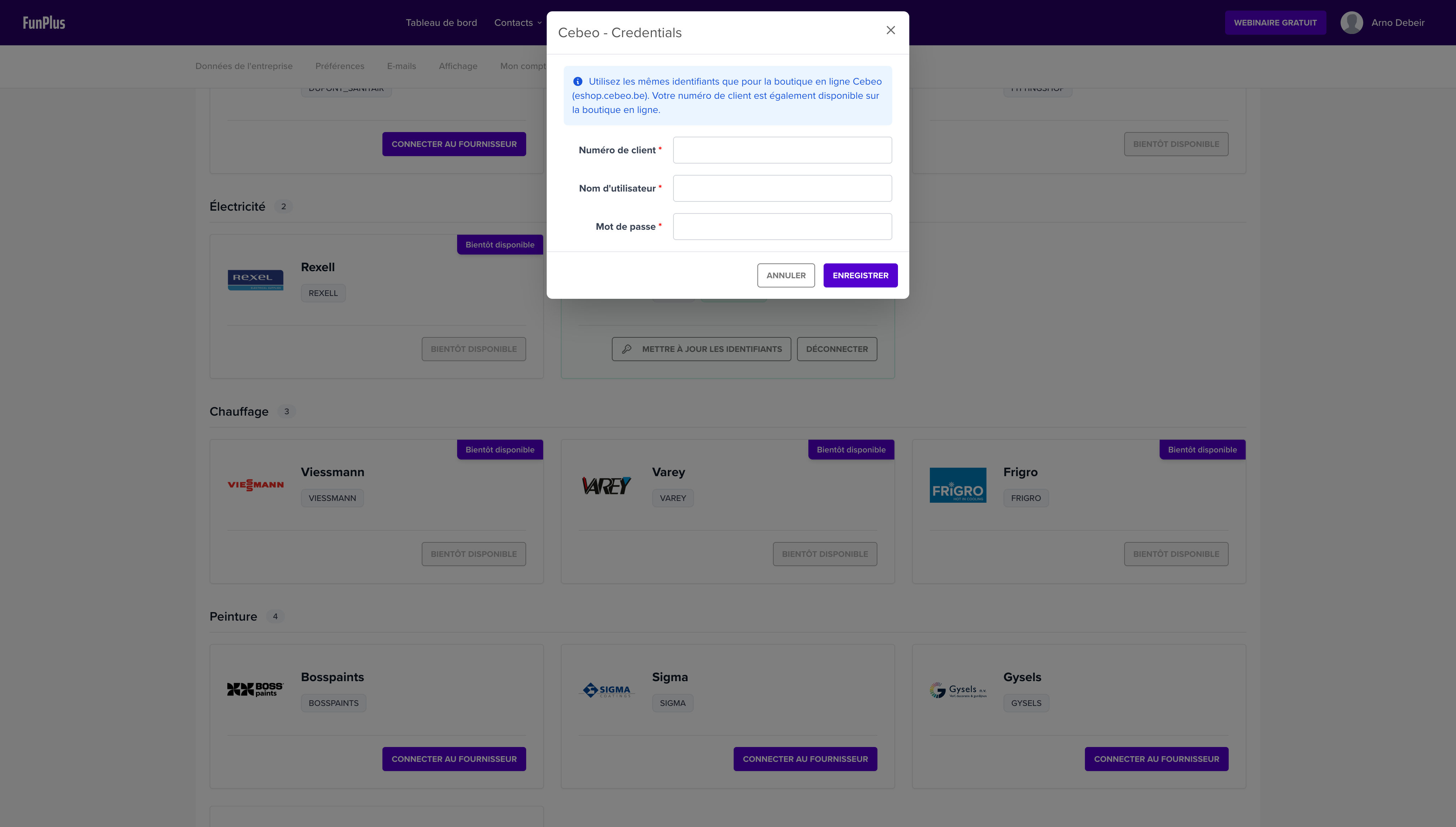
Attention : Ce sont les mêmes identifiants avec lesquels vous vous connectez à la boutique web de votre fournisseur (par ex. eshop.cebeo.be).
Récupérer les produits du panier
Maintenant que votre fournisseur est connecté, vous pouvez récupérer les produits de votre panier.
Étape 1 : Ouvrez un document
- Créez une nouvelle facture, devis ou autre document
- Ou ouvrez un document existant que vous souhaitez modifier
Étape 2 : Accédez au panier
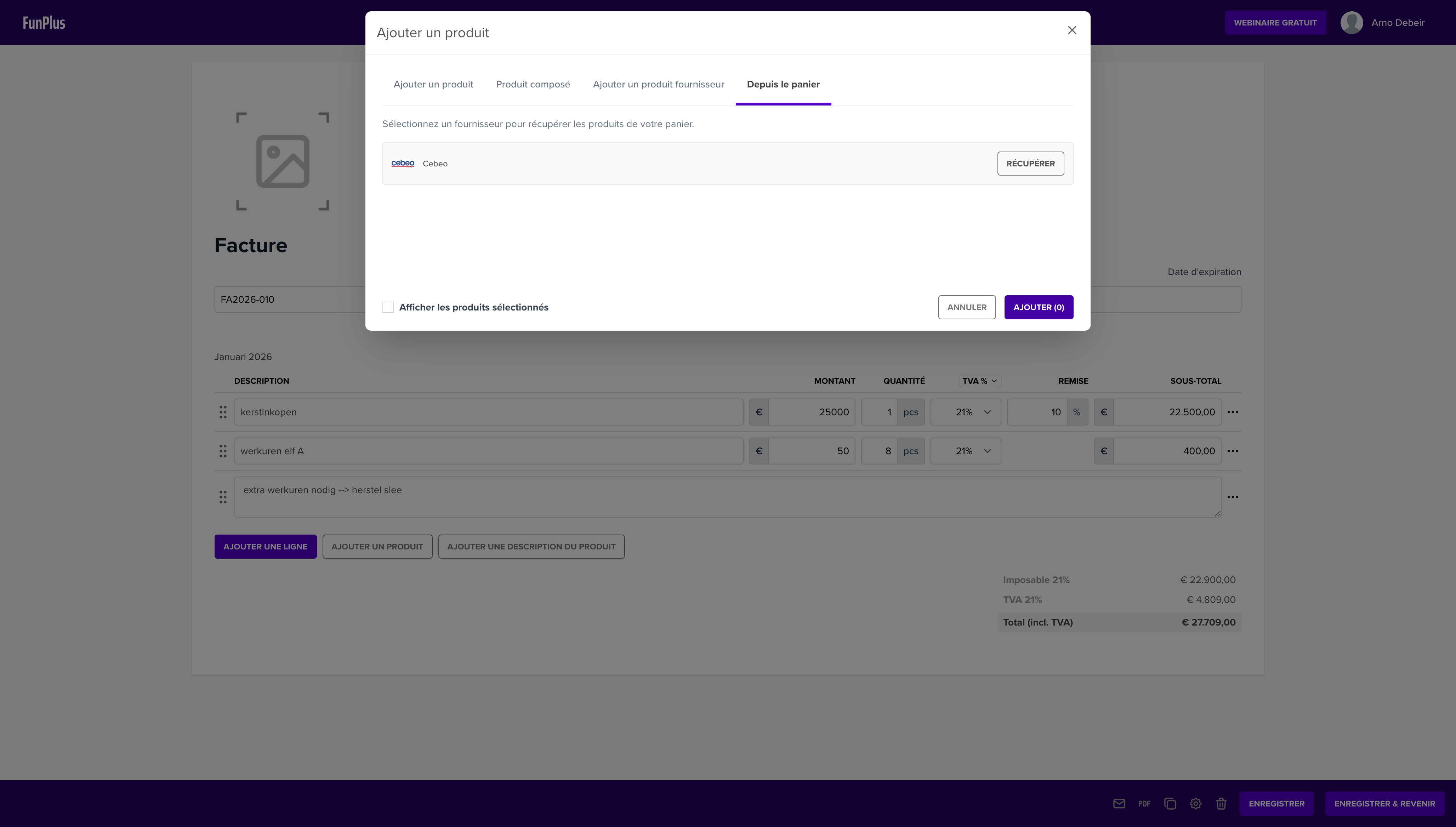
- Cliquez sur le bouton Ajouter un produit au niveau des lignes du document
- Sélectionnez l’onglet Depuis le panier
Étape 3 : Récupérez le panier
- Vous voyez une liste des fournisseurs pour lesquels vous avez configuré des identifiants
- Cliquez sur Récupérer à côté du fournisseur souhaité
- NumNum récupère maintenant le contenu actuel de votre panier
Conseil : La récupération peut prendre quelques secondes, selon le fournisseur.
Accéder directement à la boutique web
À côté du bouton Récupérer, vous trouverez également le bouton Ga naar webshop. Cliquez dessus pour accéder directement à la boutique web de votre fournisseur dans un nouvel onglet. Vous pouvez ainsi rapidement consulter et ajouter des produits à votre panier, sans avoir à chercher vous-même le site web du fournisseur.
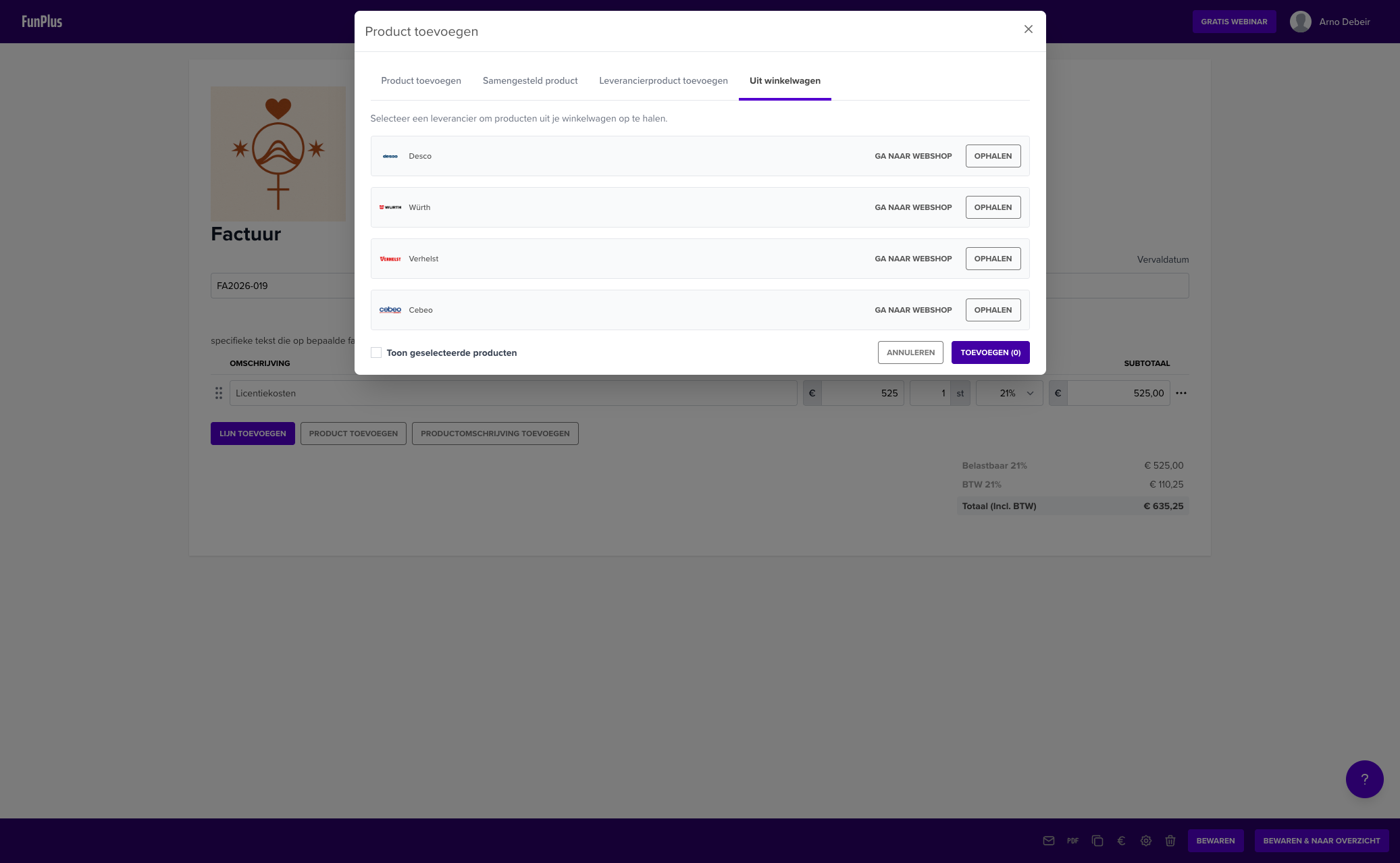
C’est pratique si :
- Vous souhaitez ajouter des produits à votre panier avant de les importer dans NumNum
- Vous voulez vérifier rapidement quels produits sont disponibles chez votre fournisseur
- Vous voulez commander directement chez votre fournisseur depuis NumNum
Conseil : Ajoutez d’abord vos produits dans la boutique web du fournisseur, puis revenez dans NumNum et cliquez sur Récupérer pour récupérer votre panier mis à jour.
Attention : Pour la connexion avec STG, il est obligatoire d’utiliser le bouton Ga naar webshop pour remplir votre panier. Utilisez toujours ce lien depuis NumNum pour accéder à la boutique web STG, afin que votre panier soit correctement lié.
Étape 4 : Sélectionnez les produits
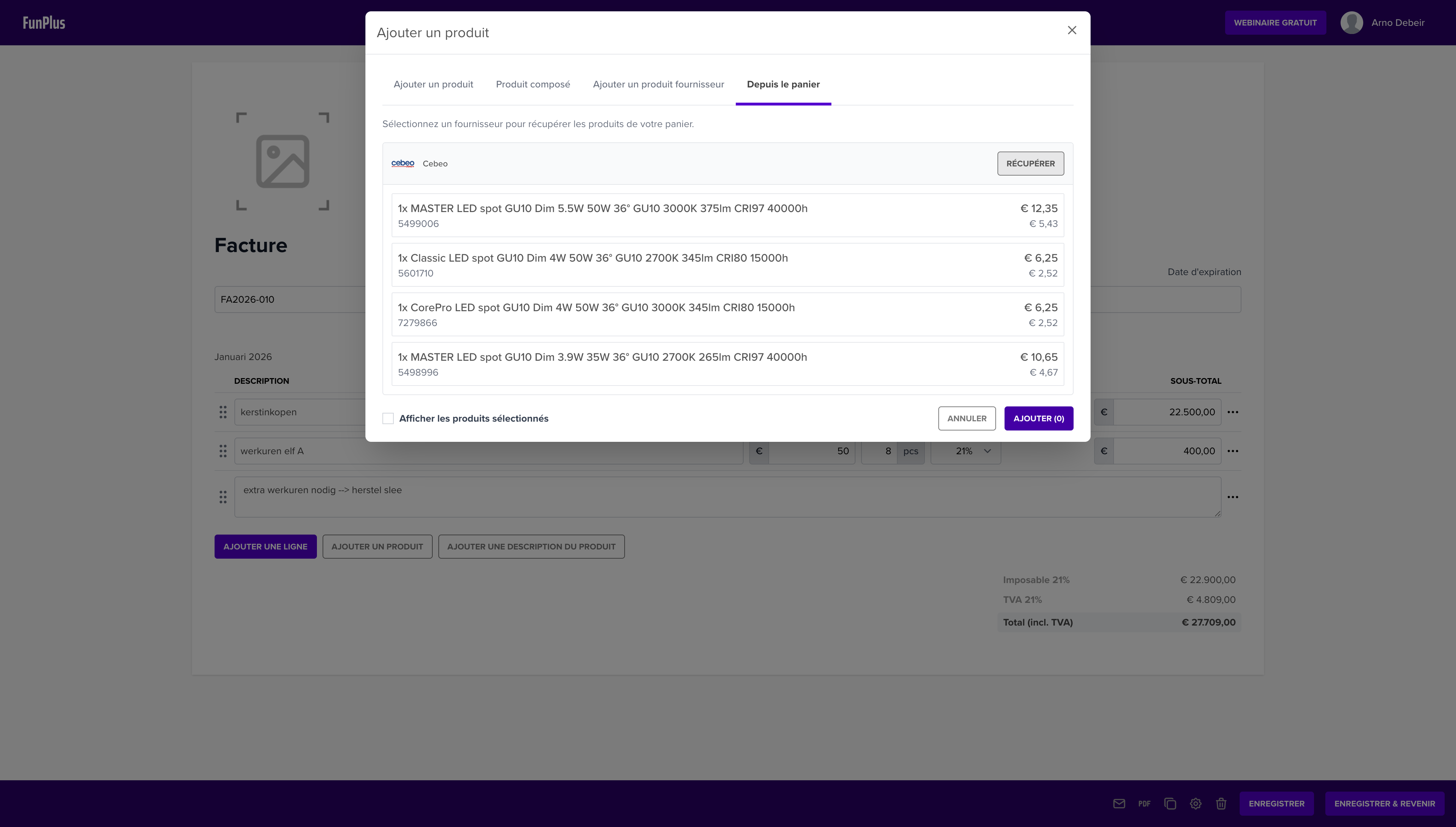
- Vous voyez maintenant tous les produits qui se trouvent dans votre panier
- Chaque produit affiche :
- Description du produit
- Numéro d’article
- Quantité
- Prix de vente et prix d’achat
- Cliquez sur un produit pour le sélectionner (ou cliquez à nouveau pour désélectionner)
- Utilisez la case Afficher les produits sélectionnés pour voir uniquement les produits sélectionnés
Étape 5 : Ajoutez au document
- Vérifiez votre sélection
- Cliquez sur Ajouter (X) où X est le nombre de produits sélectionnés
- Les produits sont ajoutés à votre document avec :
- Description du produit
- Quantité du panier
- Unité (pièces, mètres, etc.)
- Prix de vente
- Prix d’achat (comme prix de revient)
Exemple : Panier Cebeo
Imaginez que vous êtes électricien et que vous avez effectué une installation. Vous avez commandé le matériel via la boutique web Cebeo et les produits sont encore dans votre panier.
Méthode traditionnelle :
- Ouvrez la boutique web Cebeo
- Consultez votre panier
- Notez tous les produits, quantités et prix
- Recopiez tout manuellement dans votre facture
Avec la fonction panier :
- Ouvrez votre facture dans NumNum
- Cliquez sur Ajouter > Depuis le panier
- Cliquez sur Récupérer pour Cebeo
- Sélectionnez les produits
- Cliquez sur Ajouter
Toutes les informations produit sont automatiquement reprises - pas de fautes de frappe, pas d’articles oubliés.
Questions fréquentes
Pourquoi ne vois-je pas de fournisseurs dans l’onglet “Depuis le panier” ?
Causes possibles :
- Vous n’avez pas encore configuré d’identifiants pour un fournisseur avec support panier
- Allez dans Connexions > Plateforme de matériaux pour configurer vos identifiants
Mon panier est vide, mais j’ai bien ajouté des produits ?
Vérifiez les points suivants :
- Avez-vous ajouté les produits à votre panier dans la boutique web du fournisseur ?
- Les identifiants dans NumNum sont-ils les mêmes que ceux avec lesquels vous vous connectez à la boutique web ?
- Certains fournisseurs font une distinction entre différents paniers (par ex. par projet)
Les produits sont-ils supprimés du panier de mon fournisseur ?
Non, NumNum lit uniquement le contenu de votre panier. Les produits restent dans votre panier chez le fournisseur. Vous pouvez toujours les commander ou les supprimer de là.
Puis-je ajuster les prix après l’ajout ?
Oui, après l’ajout, vous pouvez encore modifier toutes les informations produit dans votre document, y compris les prix, quantités et descriptions.
Mes identifiants sont-ils stockés en toute sécurité ?
Oui, vos identifiants sont stockés de manière cryptée. Ils ne sont utilisés que pour récupérer le panier lorsque vous le demandez.
En savoir plus ?
Vous avez des questions sur la fonction panier ? Contactez-nous via help@numnum.be.
 Knowledge Base