Möchten Sie schnell und einfach mehrere Kunden zu Ihrem Konto hinzufügen? Sie können eine Kundenliste über eine Excel-Datei importieren (.xlsx oder .xls, maximal 20 MB). Andere Formate wie CSV werden nicht unterstützt: Speichern Sie Ihre Datei in dem Fall zuerst als Excel-Datei.
Haben Sie Kundendaten über verschiedene Rechnungen oder Dokumente verteilt? Dann ist es wichtig, diese zuerst in einer zentralen Liste zusammenzuführen.
Tipp: Klicken Sie im Import-Dialog auf Beispieldatei herunterladen, um eine Excel-Vorlage herunterzuladen. So sehen Sie sofort, welche Spalten Sie verwenden können und wie Ihre Datei aussehen sollte.
Nachfolgend sehen Sie ein Beispiel, wie Ihre Excel-Datei aussehen kann:
| title | company_type | last_name | first_name | entity_type | vat_id | vat_country_code | |
|---|---|---|---|---|---|---|---|
| Bakkerij Janssen | Unternehmen | Janssen | Pieter | BV | 0123456789 | BE | info@bakkerijjanssen.be |
| Marie Dupont | Privatperson | Dupont | Marie | marie@email.be | |||
| Tech Solutions | Unternehmen | De Vries | Jan | NV | 9876543210 | BE | contact@techsolutions.be |
Achtung: Die erste Zeile muss die Spaltennamen enthalten (wie
title,last_nameusw.). Die eigentlichen Kundendaten beginnen ab Zeile 2.
Zwei Spalten werden oft verwechselt:
company_type): Ist der Kunde ein Unternehmen oder eine Privatperson?entity_type): die Rechtsform eines Unternehmens, wie BV oder NV. Setzen Sie die Rechtsform vorzugsweise in diese separate Spalte, nicht in den Titel.Es öffnet sich ein Dialogfenster “Kunden importieren”:
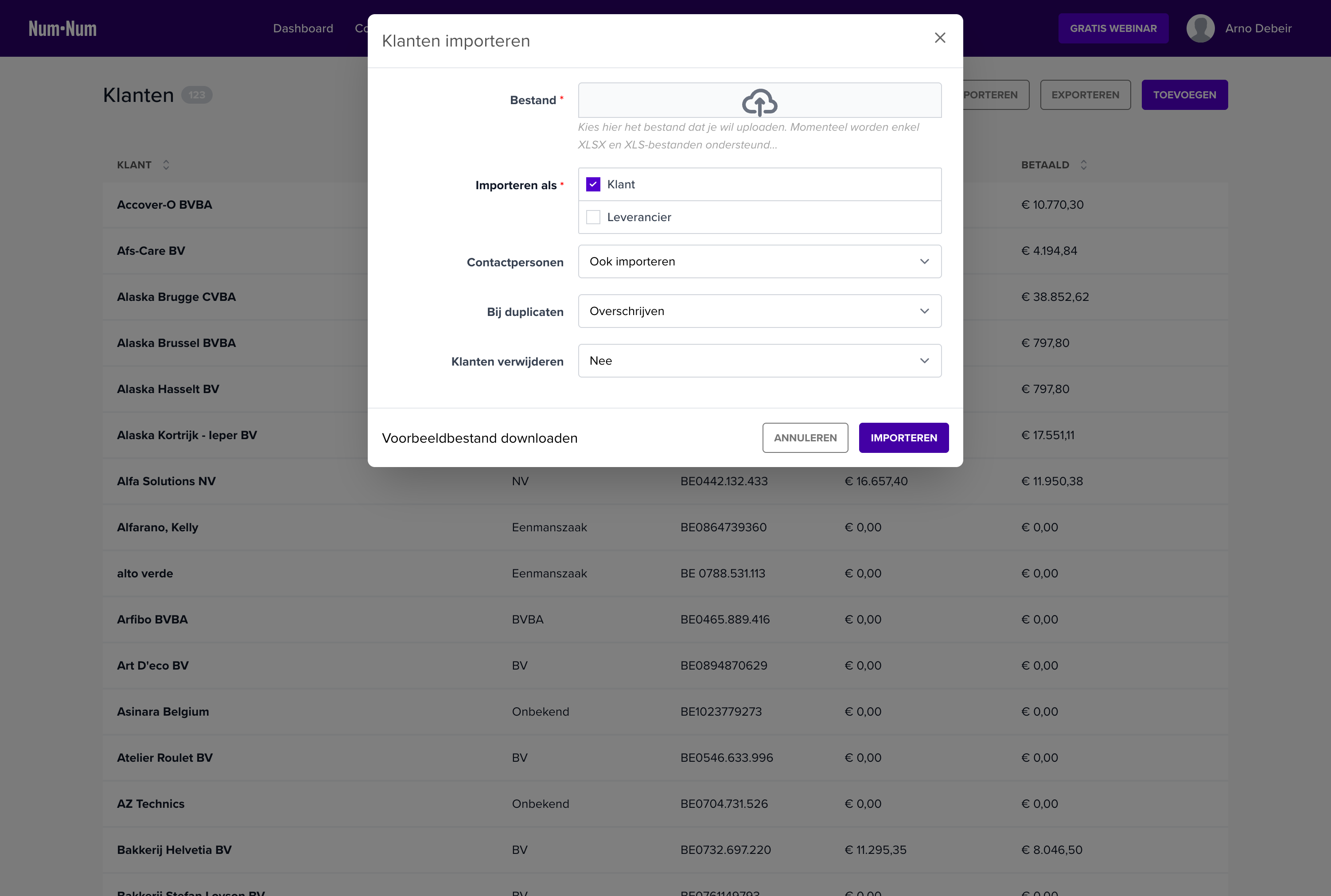
| Feld | Beschreibung |
|---|---|
| Datei | Ziehen Sie Ihre Excel-Datei (.xlsx oder .xls, max. 20 MB) in das Upload-Feld oder klicken Sie, um eine Datei auszuwählen. |
| Importieren als | Wählen Sie, ob Sie die Kontakte als Kunde oder als Lieferant importieren möchten. Sie müssen eine Option wählen: Ein Kontakt kann nicht gleichzeitig Kunde und Lieferant sein. |
| Kontaktpersonen | Wählen Sie, ob Kontaktpersonen aus Ihrer Datei ebenfalls importiert werden sollen (Auch importieren) oder nicht (Nicht importieren). |
| Bei Duplikaten | Bestimmen Sie, was passieren soll, wenn ein Kunde bereits existiert: Überspringen (bestehende Kunden werden nicht geändert), Überschreiben (bestehende Kunden werden mit neuen Daten aktualisiert) oder Neu erstellen (es wird ein neuer Datensatz erstellt, das Duplikat erhält eine Nummer als Suffix). Siehe Wie werden Duplikate erkannt? |
| Kunden löschen | Wählen Sie, ob bestehende Kunden vor dem Import gelöscht werden sollen: Standardmäßig wird nichts gelöscht, oder wählen Sie Zuvor importierte Elemente entfernen oder Alle entfernen. |
Klicken Sie unten auf Beispieldatei herunterladen, um eine Excel-Vorlage mit den am häufigsten verwendeten Spalten herunterzuladen.
Nach dem Hochladen Ihrer Datei erscheint der Bildschirm für die Spaltenzuordnung:
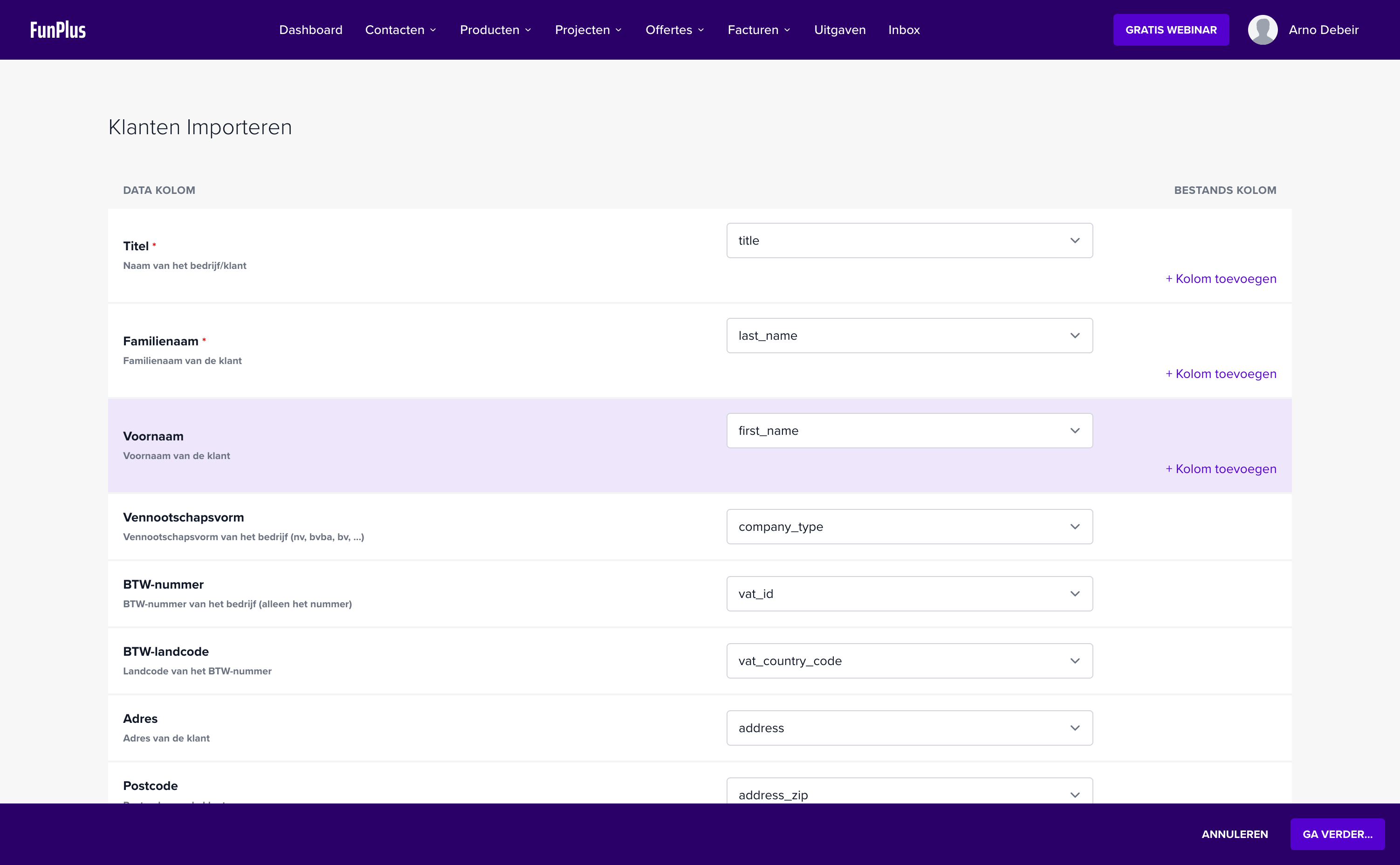
In diesem Bildschirm ordnen Sie die Spalten aus Ihrer Excel-Datei den richtigen Datenfeldern in NumNum zu:
| Spalte | Beschreibung |
|---|---|
| Datenspalte | Das Feld in NumNum, in das die Daten übernommen werden sollen (z. B. Titel, Nachname, USt-IdNr.). Felder mit einem * sind Pflichtfelder. |
| Dateispalte | Wählen Sie hier aus, welche Spalte aus Ihrer Excel-Datei diesem Feld zugeordnet werden soll. Wählen Sie “Überspringen”, wenn Sie ein Feld nicht importieren möchten. |
| Spalte hinzufügen | Bei einigen Feldern können Sie mehrere Spalten kombinieren (z. B. Vorname + Nachname zum Titel zusammenführen). |
Tipp: NumNum erkennt automatisch Spaltennamen, die mit der Beispieldatei übereinstimmen. Wenn Sie die Beispieldatei als Grundlage verwendet haben, sind die meisten Spalten bereits korrekt zugeordnet.
Bevor der Import endgültig ausgeführt wird, erhalten Sie einen Kontrollbildschirm. Dort sehen Sie:
Bestätigen Sie, um den Import auszuführen.
Nachfolgend finden Sie eine Übersicht aller Datenspalten, die Sie beim Import zuordnen können. Die Spalte “Spalte in Beispieldatei” zeigt den Spaltennamen, wie er in der herunterladbaren Beispieldatei steht. Sie sind nicht verpflichtet, diese Namen zu verwenden (Sie ordnen die Spalten selbst in Schritt 2 zu), aber es erleichtert die Zuordnung. Felder, die mit “(keine)” markiert sind, sind nicht in der Beispieldatei enthalten: Fügen Sie dafür selbst eine Spalte hinzu.
| Datenspalte | Spalte in Beispieldatei | Pflicht | Beschreibung |
|---|---|---|---|
| Titel | title |
Ja* | Name des Unternehmens oder des Kunden, ohne Rechtsform (die gehört in die Spalte Rechtsform) |
| Nachname | last_name |
Ja* | Nachname des Kunden |
| Vorname | first_name |
Nein | Vorname des Kunden |
| Unternehmenstyp | company_type |
Ja | Unternehmen oder Privatperson |
| Rechtsform | entity_type |
Nein | Rechtsform des Unternehmens (siehe verfügbare Werte) |
* In der Spaltenzuordnung sind Titel, Nachname und Unternehmenstyp als Pflichtfelder markiert. In der Praxis gilt: Der Titel ist Pflicht für Unternehmen; für Privatpersonen wird der Titel automatisch aus Vorname + Nachname zusammengesetzt, und der Nachname ist Pflicht.
| Datenspalte | Spalte in Beispieldatei | Pflicht | Beschreibung |
|---|---|---|---|
| USt-IdNr. | vat_id |
Nein | USt-IdNr. des Unternehmens (nur die Nummer) |
| USt-Ländercode | vat_country_code |
Nein | Ländercode der USt-IdNr. (siehe Ländercodes) |
Achtung: Geben Sie die USt-IdNr. ohne Ländercode und ohne Leerzeichen oder Punkte ein. Also “0123456789” und nicht “BE0123456789” oder “0123.456.789”.
| Datenspalte | Spalte in Beispieldatei | Pflicht | Beschreibung |
|---|---|---|---|
| Adresse | address |
Nein | Adresse des Kunden |
| Postleitzahl | address_zip |
Nein | Postleitzahl des Kunden |
| Ort | address_city |
Nein | Stadt des Kunden |
| Land | address_country |
Nein | Ländercode des Kunden (siehe Ländercodes) |
| Datenspalte | Spalte in Beispieldatei | Pflicht | Beschreibung |
|---|---|---|---|
email |
Nein | E-Mail-Adresse des Kunden. Verwenden Sie pro Kunde eine eindeutige E-Mail-Adresse: Die E-Mail-Adresse wird auch für die Duplikaterkennung verwendet | |
| Telefon | telephone |
Nein | Telefonnummer des Kunden |
| Mobiltelefon | (keine) | Nein | Mobilnummer des Kunden |
| Faxnummer | fax |
Nein | Faxnummer des Kunden |
| Website | website |
Nein | Website des Kunden |
| Datenspalte | Spalte in Beispieldatei | Pflicht | Beschreibung |
|---|---|---|---|
| IBAN-Ländercode | iban_country_code |
Nein | Ländercode der IBAN (siehe Ländercodes) |
| IBAN | iban |
Nein | IBAN des Kunden |
| BIC | bic |
Nein | BIC/SWIFT-Code des Kunden (8 oder 11 alphanumerische Zeichen) |
| Datenspalte | Spalte in Beispieldatei | Pflicht | Beschreibung | Optionen |
|---|---|---|---|---|
| Dokumentsprache | doc_language |
Nein | Sprache für Dokumente | nl, fr, en, de (Kleinbuchstaben) |
| MwSt.-Satz | vat_percentage |
Nein | Standard-MwSt.-Satz | Eine Zahl zwischen 0 und 100 (z. B. 0, 6, 12, 21) |
| Umsatzsteuer verschoben | (keine) | Nein | Verlagerung der Steuerschuld (Reverse Charge) | 1 (ja) oder 0 (nein) |
| Zahlungsfrist (Tage) | (keine) | Nein | Zahlungsfrist in Tagen | Eine ganze Zahl zwischen 0 und 365 (z. B. 14, 30, 60) |
| Automatische Mahnung | (keine) | Nein | Automatische Mahnungen versenden | 1 (ja) oder 0 (nein) |
Diese Spalten werden nur verarbeitet, wenn Sie bei den Importeinstellungen Kontaktpersonen: Auch importieren gewählt haben.
| Datenspalte | Spalte in Beispieldatei | Pflicht | Beschreibung |
|---|---|---|---|
| Kontaktperson Vorname | contactperson_first_name |
Nein | Vorname der Kontaktperson |
| Kontaktperson Nachname | contactperson_last_name |
Nein | Nachname der Kontaktperson |
| Datenspalte | Spalte in Beispieldatei | Pflicht | Beschreibung |
|---|---|---|---|
| Peppol Scheme ID | (keine) | Nein | Peppol Scheme ID (z. B. 0208 für die belgische Unternehmensnummer) |
| Peppol Endpoint ID | (keine) | Nein | Peppol Endpoint ID (meist die Unternehmensnummer) |
| Identifikations-Scheme ID | (keine) | Nein | Identifikations-Scheme ID |
| Identifikations-ID | (keine) | Nein | Identifikations-ID |
| Datenspalte | Spalte in Beispieldatei | Pflicht | Beschreibung |
|---|---|---|---|
| Interne Notizen | (keine) | Nein | Private Notizen, nicht sichtbar für den Kunden (max. 1000 Zeichen) |
| Externe ID | (keine) | Nein | Externe Referenz-ID (für Verknüpfungen mit anderen Systemen); wird auch für die Duplikaterkennung verwendet |
| Sortierreihenfolge | (keine) | Nein | Sortierreihenfolge (Nummer) |
Für das Feld Rechtsform (entity_type in der Beispieldatei) erkennt NumNum die gängigen belgischen und internationalen Rechtsformen. Einige Beispiele:
| Wert | Vollständiger Name |
|---|---|
| BV | Besloten Vennootschap |
| BVBA | Besloten Vennootschap met Beperkte Aansprakelijkheid |
| NV | Naamloze Vennootschap |
| VOF | Vennootschap Onder Firma |
| Comm.V | Commanditaire Vennootschap |
| SC | Coöperatieve Vennootschap |
| VZW | Vereniging Zonder Winstoogmerk |
| Eenmanszaak | Einzelunternehmen |
| Particulier | Privatperson / natürliche Person |
Auch ausländische Formen wie SRL, SA, SARL, GmbH, AG und Ltd werden erkannt. Verwenden Sie einen Wert, der nicht erkannt wird, erhalten Sie während des Kontrollschritts eine Fehlermeldung mit den gültigen Werten.
Für Felder mit Ländercodes (vat_country_code, address_country, iban_country_code) verwenden Sie die ISO 3166-1 Alpha-2-Codes (2 Großbuchstaben):
| Code | Land |
|---|---|
| BE | Belgien |
| NL | Niederlande |
| FR | Frankreich |
| DE | Deutschland |
| LU | Luxemburg |
| GB | Vereinigtes Königreich |
| ES | Spanien |
| IT | Italien |
| AT | Österreich |
| CH | Schweiz |
Tipp: Verwenden Sie immer 2 Großbuchstaben für Ländercodes. Eine vollständige Liste finden Sie unter ISO 3166-1 Alpha-2.
NumNum prüft pro Zeile, ob es bereits einen bestehenden Kunden gibt, der übereinstimmt. Das geschieht anhand dieser Felder, vom spezifischsten zum am wenigsten spezifischen:
Die erste Kombination, die vollständig ausgefüllt ist und mit einem bestehenden Kunden übereinstimmt, bestimmt die Übereinstimmung. Adressdaten werden nicht für die Duplikaterkennung verwendet.
Achtung: Die E-Mail-Adresse wiegt schwer. Zwei verschiedene Kunden mit derselben E-Mail-Adresse werden als Duplikat betrachtet. Für die zuverlässigste Erkennung tragen Sie pro Kunde eine eindeutige Externe ID oder USt-IdNr. ein.
Abhängig von Ihrer Auswahl bei “Bei Duplikaten”:
| Option | Verhalten |
|---|---|
| Überspringen | Der bestehende Kunde bleibt unverändert, die Zeile aus Ihrer Excel-Datei wird ignoriert |
| Überschreiben | Der bestehende Kunde wird mit den Daten aus Ihrer Excel-Datei aktualisiert |
| Neu erstellen | Es wird ein neuer Kunde erstellt; das Duplikat erhält eine Nummer als Suffix |
Nach einem erfolgreichen Import finden Sie Ihre neuen Kunden in der Kundenübersicht (Kontakte → Kunden). Es empfiehlt sich, stichprobenartig einige importierte Kunden zu öffnen und zu prüfen, ob alle Daten korrekt übernommen wurden.
Achtung: Zeilen mit fehlenden Pflichtfeldern oder ungültigen Werten erhalten eine Fehlermeldung während des Kontrollschritts. Beheben Sie diese in Ihrer Excel-Datei und versuchen Sie es erneut, oder prüfen Sie nach dem Import, ob die Anzahl der importierten Kunden mit der Anzahl der Zeilen in Ihrer Datei übereinstimmt.
1 oder 0 einBrauchen Sie Hilfe? Kontaktieren Sie unser Supportteam, wir helfen Ihnen gerne weiter!