Sie können Ihr NumNum-Abonnement selbst auf der Seite Meine Abonnements ändern. So haben Sie die volle Kontrolle über Ihr Paket, ohne auf den Support warten zu müssen.
ℹ️ Verwaltet Ihr Buchhalter oder Partner Ihre Lizenz, dann bestellen Sie nicht selbst. Lesen Sie dazu unten Kann mein Buchhalter das für mich regeln?
Im Block Mein Abonnement sehen Sie Ihr aktuelles Paket, den Zeitraum und eventuelle geplante Änderungen.
Klicken Sie im Block Mein Abonnement auf Paket ändern. Befinden Sie sich noch im Testzeitraum, heißt diese Schaltfläche Konto aktivieren, und Sie können auch oben auf Jetzt bestellen klicken.
Sie gelangen auf eine Bestellseite mit sechs Schritten. Seitlich sehen Sie immer eine Zusammenfassung mit dem Preis. Mit Weiter gelangen Sie zum nächsten Schritt, mit Zurück zum vorherigen.
| Schritt | Was Sie tun |
|---|---|
| Paket | Wählen Sie oben Monat oder Jahr und darunter das gewünschte Paket. Stellen Sie unten die Anzahl der Benutzer ein |
| Add-ons | Haken Sie die gewünschten Add-ons an. Was bereits in Ihrem Paket enthalten ist, wird angezeigt |
| Angaben | Prüfen Sie Ihre Rechnungsdaten und passen Sie sie bei Bedarf an |
| Übersicht | Prüfen Sie Ihre Bestellung und die Preisberechnung. Haben Sie einen Rabattcode, geben Sie ihn hier ein und klicken Sie auf Validieren |
| Zahlung | Wählen Sie Online-Zahlung oder Banküberweisung |
| Bestätigung | Ihre Bestellung ist abgeschlossen und Ihr neues Paket ist sofort aktiv, auch bei einer Banküberweisung. Eine Verlängerung beginnt am Startdatum Ihres neuen Zeitraums |
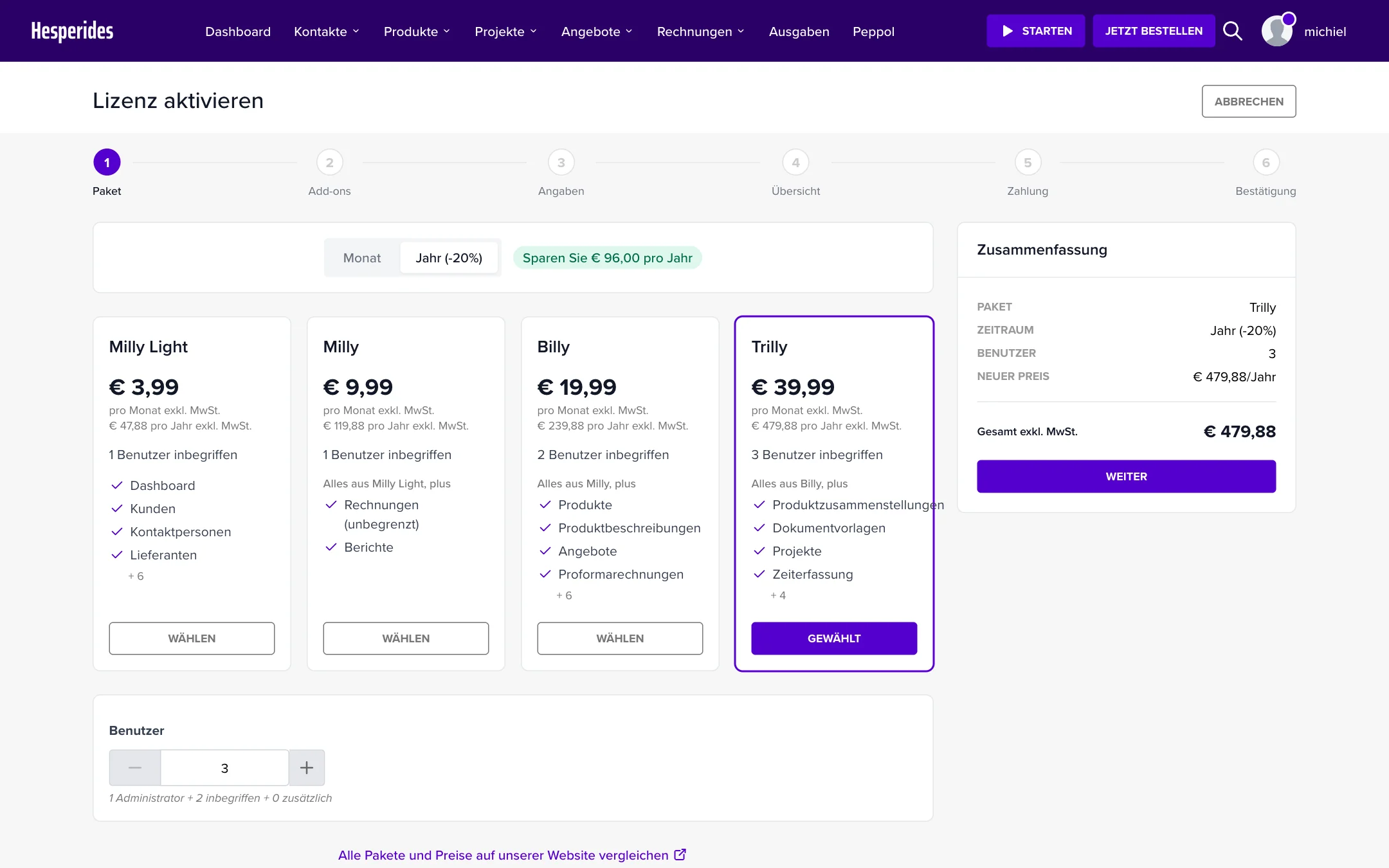
💡 Tipp: Sie zögern zwischen zwei Paketen? Klicken Sie im Schritt Paket auf Alle Pakete und Preise auf unserer Website vergleichen, um alle Unterschiede nebeneinander zu sehen.
Bei einem Upgrade erhalten Sie sofort Zugriff auf die zusätzlichen Funktionen. Sie zahlen nur für die verbleibenden Tage Ihres aktuellen Zeitraums (Pro-rata-Berechnung). Die Zusammenfassung zeigt diese Berechnung.
Läuft Ihre aktuelle Lizenz heute ab, können Sie ein anderes Paket erst bestellen, wenn sie abgelaufen ist. An diesem Tag wird eine Änderung an Ihrem aktuellen Paket zu einer Verlängerung.
Add-ons erweitern Ihr Paket um zusätzliche Funktionen, wie den Document AI Scanner.
Das Add-on ist sofort verfügbar. Auch hier gilt die Pro-rata-Berechnung.
Können Sie Ihr Abonnement zu diesem Zeitpunkt bereits verlängern, fragt die Zusammenfassung Wann möchten Sie die Änderungen anwenden? Wählen Sie dann zwischen Sofort (Sie zahlen anteilig für den restlichen Zeitraum) und Bei Verlängerung (die Änderung gilt ab dem Beginn Ihres neuen Zeitraums, zum vollen Preis dieses Zeitraums). Dieselbe Wahl haben Sie, wenn Sie den Zeitraum ändern.
Wählen Sie Bei Verlängerung, oder verlängern Sie und fügen gleichzeitig Add-ons hinzu, ist Add-ons sofort aktivieren standardmäßig angehakt. Sie nutzen die neuen Add-ons dann schon jetzt und zahlen dafür einen anteiligen Aufschlag bis zum Beginn Ihres neuen Zeitraums. Entfernen Sie den Haken, wenn Sie lieber bis zum neuen Zeitraum warten.
Brauchen Sie mehr Benutzer, gehen Sie zu Meine Abonnements und klicken Sie im Block Benutzer auf Benutzer hinzufügen. Die Bestellseite öffnet sich mit bereits einem zusätzlichen Benutzer. Die Anzahl können Sie im Schritt Paket noch anpassen.
Wählen Sie im Schritt Paket ein niedrigeres Paket oder entfernen Sie im Schritt Add-ons den Haken bei einem Add-on. Die Zusammenfassung meldet dann Downgrade wird eingeplant: Die Änderung wird erst am Ende Ihres aktuellen Zeitraums wirksam. Sie behalten also alle Funktionen, bis Ihr aktueller Zeitraum abläuft.
Haben Sie mehr aktive Benutzer, als im niedrigeren Paket enthalten sind, erscheint eine Meldung und die Bestellseite erhöht die Anzahl der Benutzer auf Ihre aktiven Benutzer. Diese zusätzlichen Benutzer zahlen Sie dazu. Möchten Sie das nicht, entfernen Sie zuerst Benutzer. Verkauft das niedrigere Paket keine zusätzlichen Benutzer, müssen Sie sie immer zuerst entfernen.
Möchten Sie von monatlich auf jährlich wechseln (oder umgekehrt)?
Der neue Zeitraum beginnt am Ende Ihres aktuellen Zeitraums. Ab welchem Datum, sehen Sie direkt unter der Auswahl.
Möchten Sie Ihr Abonnement schon jetzt verlängern, klicken Sie im Block Mein Abonnement auf Verlängern. Sie verlängern mit Ihrem aktuellen Paket und Zahlungszeitraum. Prüfen Sie den neuen Zeitraum in der Zusammenfassung und klicken Sie auf Verlängerung bestätigen. Sie können maximal 2 Jahre im Voraus verlängern.
Haben Sie ein Downgrade oder einen Zeitraumwechsel eingeplant, möchten ihn aber doch abbrechen?
Ihr Abonnement bleibt dann unverändert.
Wann wird meine Änderung aktiv? Upgrades und neue Add-ons sind sofort aktiv, auch wenn Sie per Banküberweisung zahlen. Eine Verlängerung beginnt am Startdatum Ihres neuen Zeitraums. Downgrades, das Entfernen von Add-ons und Zeitraumwechsel werden am Ende Ihres aktuellen Zeitraums wirksam.
Wie funktioniert die Pro-rata-Berechnung? Sie zahlen nur die Differenz für die verbleibenden Tage Ihres Zeitraums. Zum Beispiel: Ihr aktuelles Paket kostet 49 €/Monat und Sie möchten auf 99 €/Monat upgraden. Sie befinden sich in der Mitte Ihres Zeitraums (15 von 30 Tagen verbleibend). Neuer Preis für 15 Tage: 99 € × 50 % = 49,50 €. Bereits bezahlt für diese 15 Tage: 49 € × 50 % = 24,50 €. Sie zahlen die Differenz: 49,50 € - 24,50 € = 25 €.
Welche Zahlungsmethoden gibt es? Im Schritt Zahlung wählen Sie Online-Zahlung (über Mollie: Bancontact, iDEAL, Kreditkarte usw.) oder Banküberweisung. Wählen Sie Banküberweisung, ist Ihre Bestellung sofort aktiv. Sie sehen, bis wann Sie zahlen müssen, und erhalten die Zahlungsdaten auch per E-Mail.
Was passiert, wenn ich meine Bestellung nicht bezahle? Das hängt von Ihrer Bestellung ab:
Ich sehe die Meldung “Ausstehende Zahlung”. Was bedeutet das? Diese Meldung kann zwei Dinge bedeuten:
Erhalte ich eine Rechnung? Ja. Sobald eine Bestellung bezahlt ist, erhalten Sie die Rechnung automatisch per E-Mail. Zahlen Sie per Banküberweisung, folgt die Rechnung nach Eingang Ihrer Zahlung. Für eine Bestellung über 0 € erhalten Sie keine Rechnung.
Kann mein Buchhalter das für mich regeln? In manchen Fällen verwaltet Ihr Buchhalter oder Partner Ihre Lizenz. Dann bestellen Sie nicht selbst: In Meine Abonnements sehen Sie keine Schaltfläche Paket ändern, sondern die Meldung Änderung gewünscht? Kontaktieren Sie mit dem Namen und der E-Mail-Adresse der Person, die Ihre Lizenz verwaltet.
Haben Sie noch Fragen? Kontaktieren Sie uns unter help@numnum.be.
