Se connecter avec un code QR (et faire connecter vos employés)
Vous pouvez vous connecter à Pocket Companion sans saisir votre mot de passe : scannez un code QR généré dans la version web. Idéal pour vous connecter rapidement ou pour faire connecter un employé sur son appareil.
Se connecter soi-même avec un code QR
- Ouvrez la version web sur votre ordinateur.
- Cliquez en haut à droite sur votre nom → Application mobile.
- Sous Connexion rapide par QR, un code QR apparaît.
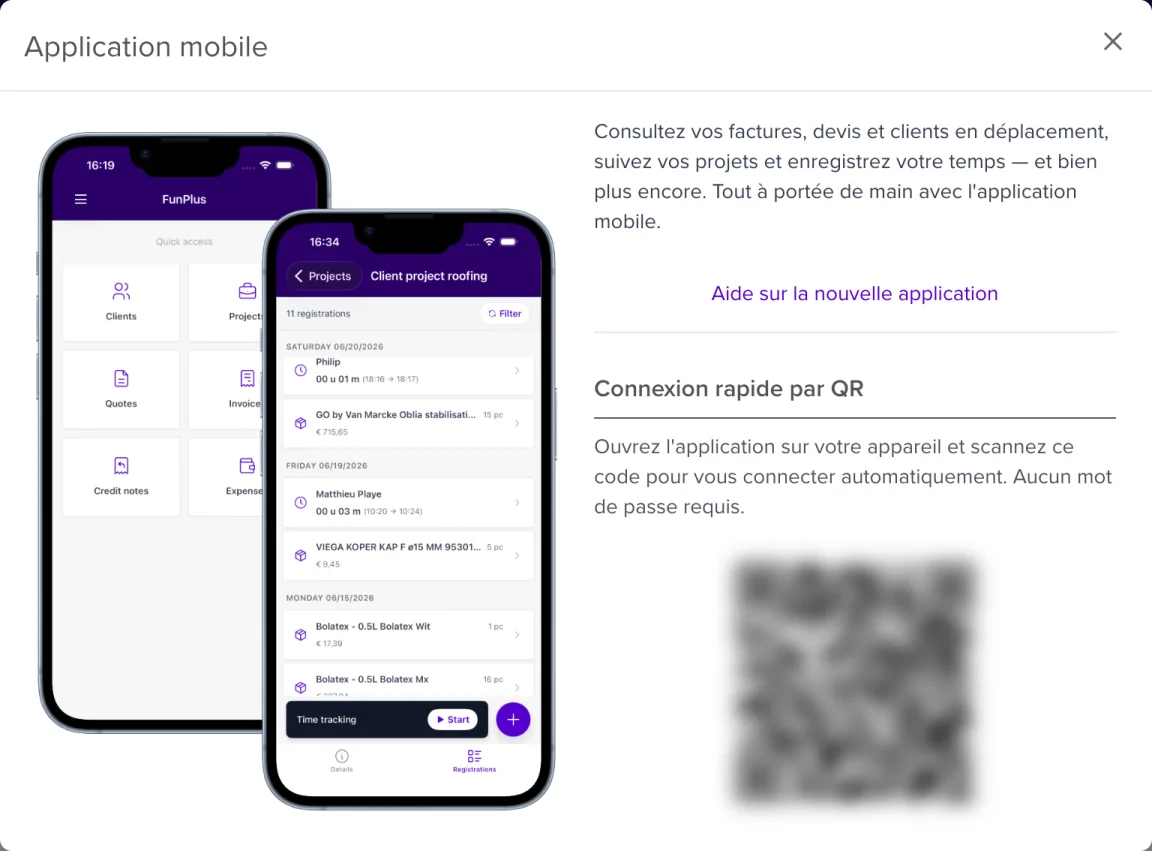
- Ouvrez l’application Pocket Companion et, sur l’écran de connexion, appuyez sur Scanner le code QR.
- Dirigez votre caméra vers le code QR. Vous êtes connecté immédiatement, sans mot de passe.
⏱️ Validité limitée : un code QR est valable 5 minutes et utilisable une seule fois. Expiré ? Générez-en simplement un nouveau.
Faire connecter un employé
En tant qu’administrateur, faites connecter un employé sans partager son mot de passe :
- Dans la version web, allez dans Utilisateurs.
- Sur la ligne de l’employé, ouvrez l’action Afficher la connexion QR pour l’employé.
- Un code QR propre à cet employé apparaît.
- Faites-lui scanner le code avec l’application Pocket Companion sur son propre appareil.
L’employé est alors connecté à son propre compte, sur son propre téléphone.
🔒 Sécurité : le code QR d’un employé est lui aussi de courte durée et à usage unique. Ne partagez jamais un code QR par e-mail ou chat. Affichez-le uniquement directement à l’écran.
