Sie können sich bei Pocket Companion anmelden, ohne Ihr Passwort einzutippen: Scannen Sie einen QR-Code, den Sie in der Webversion anzeigen. Ideal, um sich selbst schnell anzumelden oder um einen Mitarbeiter auf seinem Gerät anzumelden.
Öffnen Sie am Computer die Webversion.
Klicken Sie oben rechts auf Ihren Namen → Mobile App.
Unter Schnellanmeldung per QR erscheint ein QR-Code.
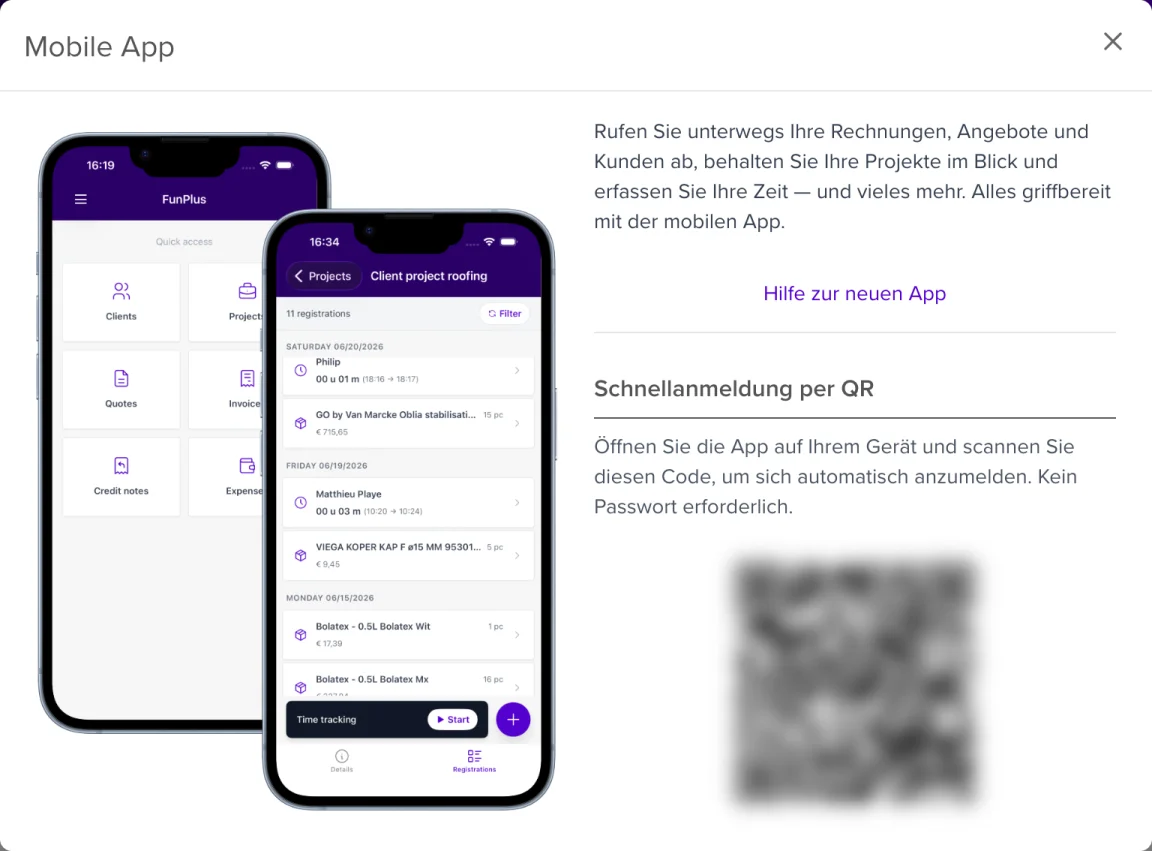
Öffnen Sie die Pocket Companion auf Ihrem Telefon und tippen Sie auf dem Anmeldebildschirm auf Mit QR-Code anmelden.
Erlauben Sie der App den Zugriff auf Ihre Kamera, wenn sie danach fragt.
Richten Sie die Kamera auf den QR-Code. Sie sind sofort angemeldet, ohne Passwort und ohne Bestätigungscode.
Haben Sie Zugriff auf mehrere Unternehmen, wählen Sie danach noch das richtige Unternehmen.
⏱️ Begrenzt gültig: Ein QR-Code ist 5 Minuten gültig und funktioniert nur einmal. Zeigen Sie einen neuen Code an, funktioniert der vorherige nicht mehr. Ist der Code abgelaufen, klicken Sie auf Aktualisieren.
Als Administrator lassen Sie einen Mitarbeiter anmelden, ohne sein Passwort zu kennen:
Der Mitarbeiter ist nun mit seinem eigenen Konto auf seinem eigenen Telefon angemeldet. Er erhält außerdem eine E-Mail, dass für sein Konto eine QR-Anmeldung erstellt wurde, und die Aktion wird im Protokoll festgehalten.
Das QR-Symbol steht nur bei aktiven Mitarbeitern, nicht bei anderen Administratoren. Bei Ihrem eigenen Konto heißt die Aktion QR-Anmeldung für mein Konto anzeigen.
🔒 Sicher: Teilen Sie einen QR-Code niemals per E-Mail oder Chat. Zeigen Sie ihn nur direkt am Bildschirm.
Hat ein Mitarbeiter nur den Zugang Unterwegs (mobile App) und meldet er sich trotzdem in der Webversion an, erhält er eine Seite mit den Download-Links der App und einem QR-Code zum Anmelden. Öffnet er diese Seite auf seinem Telefon und ist die App dort bereits installiert, tippt er auf App auf diesem Gerät öffnen und ist sofort angemeldet.
Wie Sie den Zugang eines Mitarbeiters einstellen, lesen Sie in Mehrere Benutzer hinzufügen.
