Premières étapes
Suivez cette liste de contrôle pour configurer la plateforme correctement.
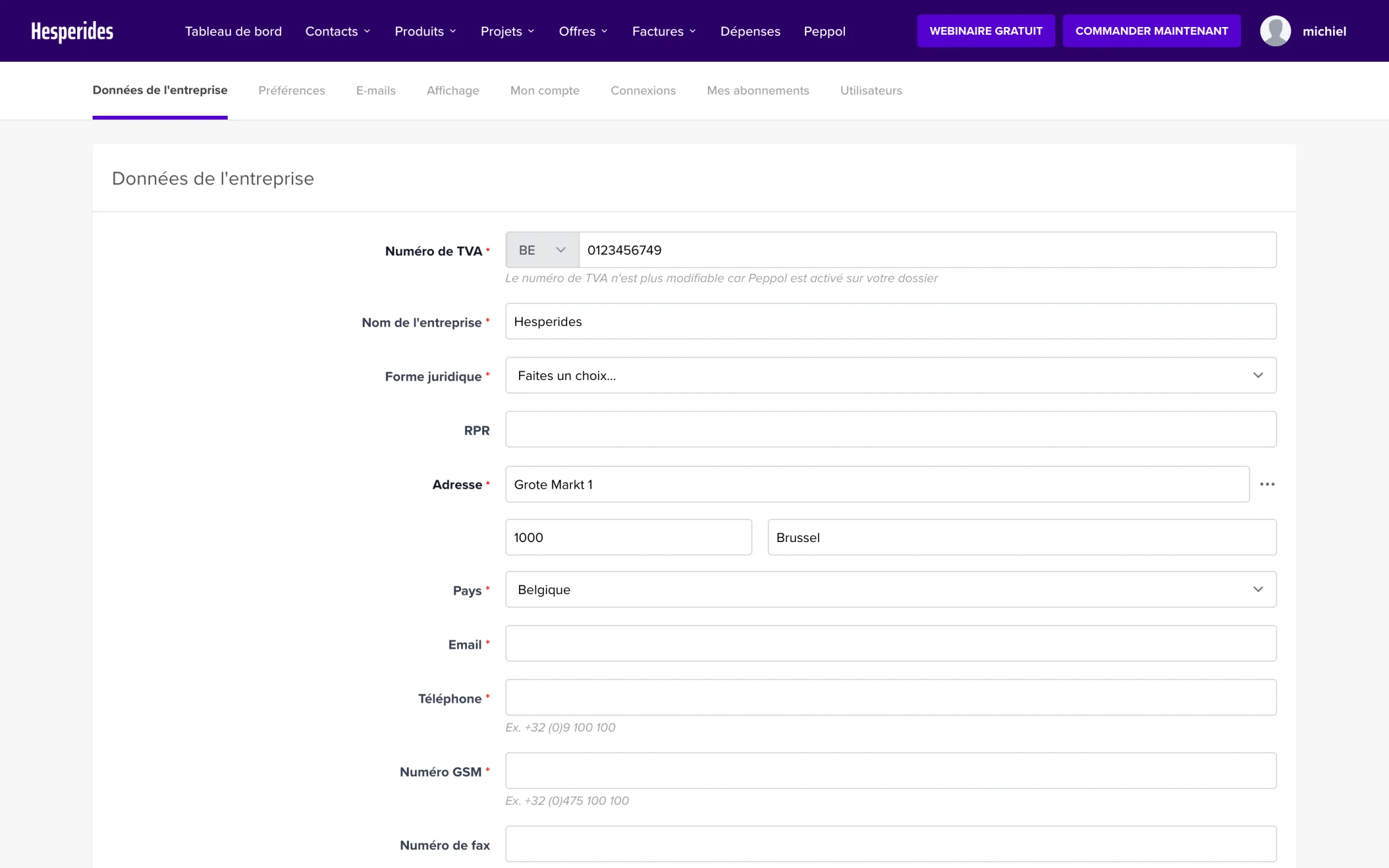
- Allez dans Données de l’entreprise
- Remplissez le nom de votre entreprise, l’adresse, le numéro de TVA et les coordonnées
- Vous avez plus d’une adresse ou d’un compte bancaire ? Chaque adresse et chaque compte a son propre bloc. Ajoutez-en un avec Ajouter une adresse ou, sous Données financières, avec Ajouter un compte bancaire
La première adresse est votre Adresse principale. Le compte marqué Par défaut sur les documents figure sur vos factures et dans le code QR de paiement. Pour faire d’un autre bloc l’adresse principale ou le compte par défaut, cliquez sur l’étoile de ce bloc.
- Allez dans Préférences
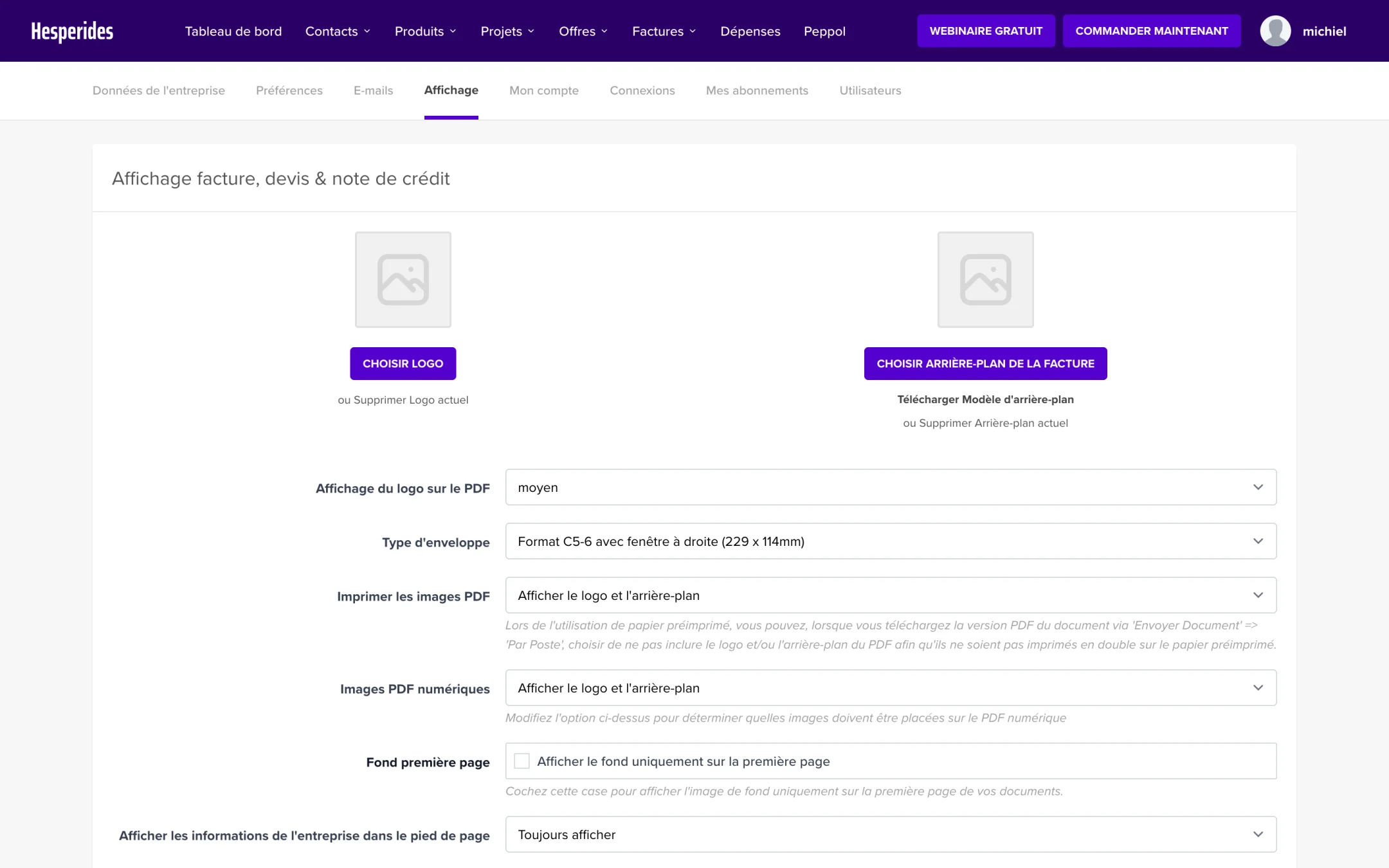
- Définissez votre numéro de départ et le délai de paiement
- Allez ensuite dans Affichage pour configurer votre logo et la mise en page de vos documents
3. Ajouter vos premiers clients
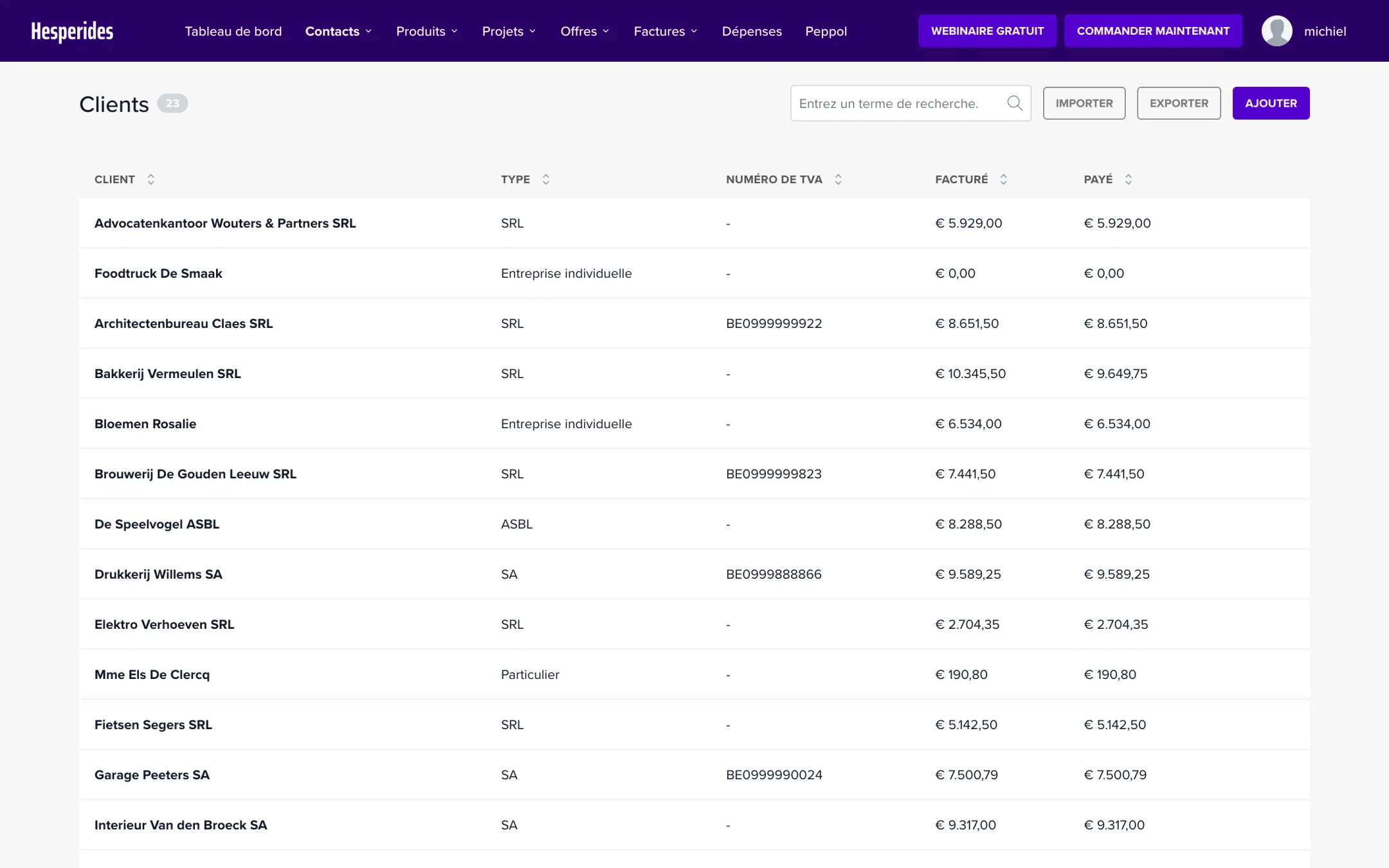
- Allez dans Contacts → Clients
- Cliquez sur Ajouter
- Dans la fenêtre Ajouter un client, remplissez le nom, l’adresse e-mail, l’adresse et le numéro de TVA
💡 Conseil : commencez simplement à taper dans le champ d’adresse : des suggestions apparaissent aussitôt, et un clic remplit la rue, le code postal, la commune et le pays en une fois. Votre adresse n’est pas proposée ? Complétez alors les champs vous-même.
4. Créer des produits (optionnel)
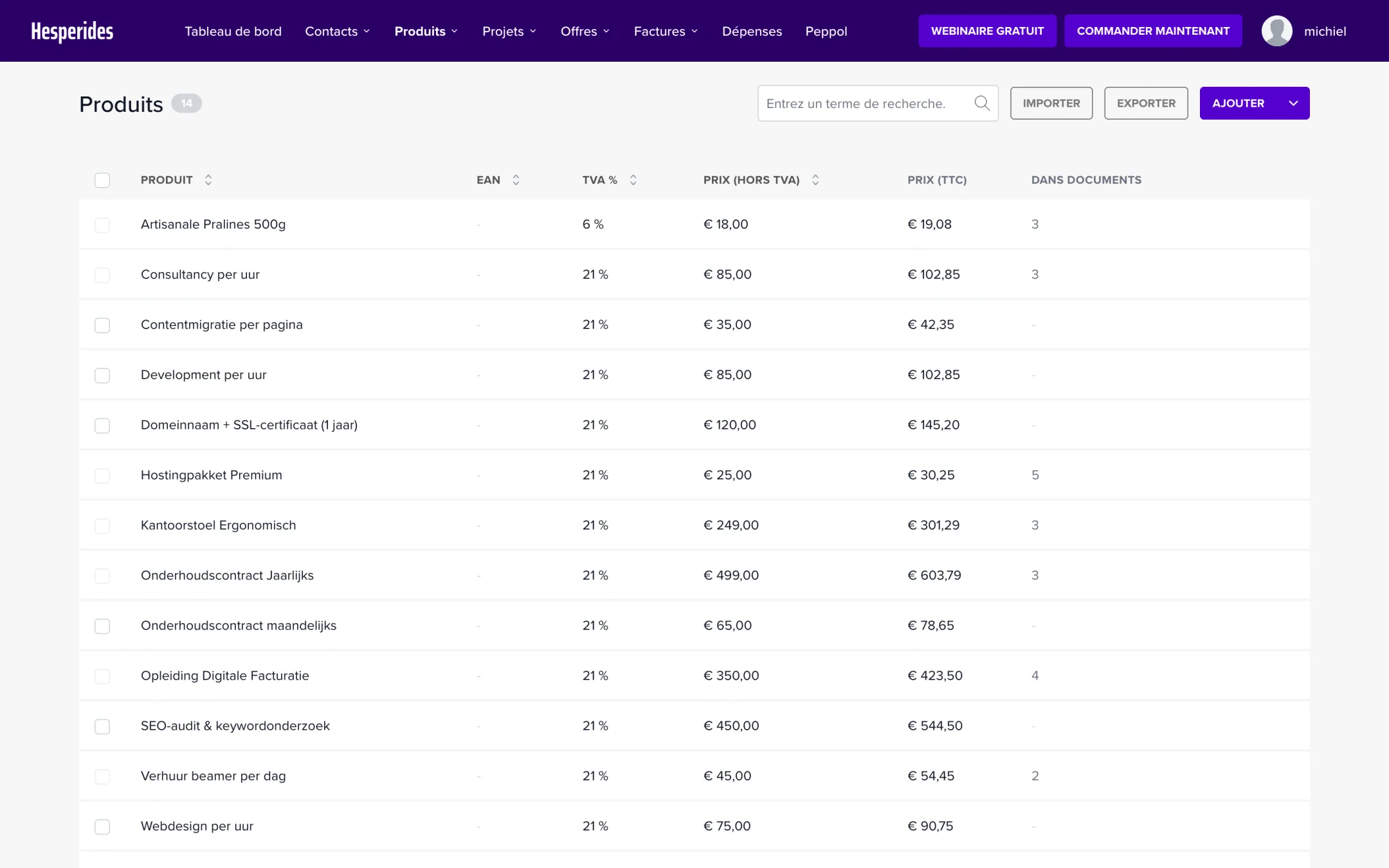
- Allez dans Produits
- Créez vos articles les plus vendus avec le nom, le prix et le taux de TVA
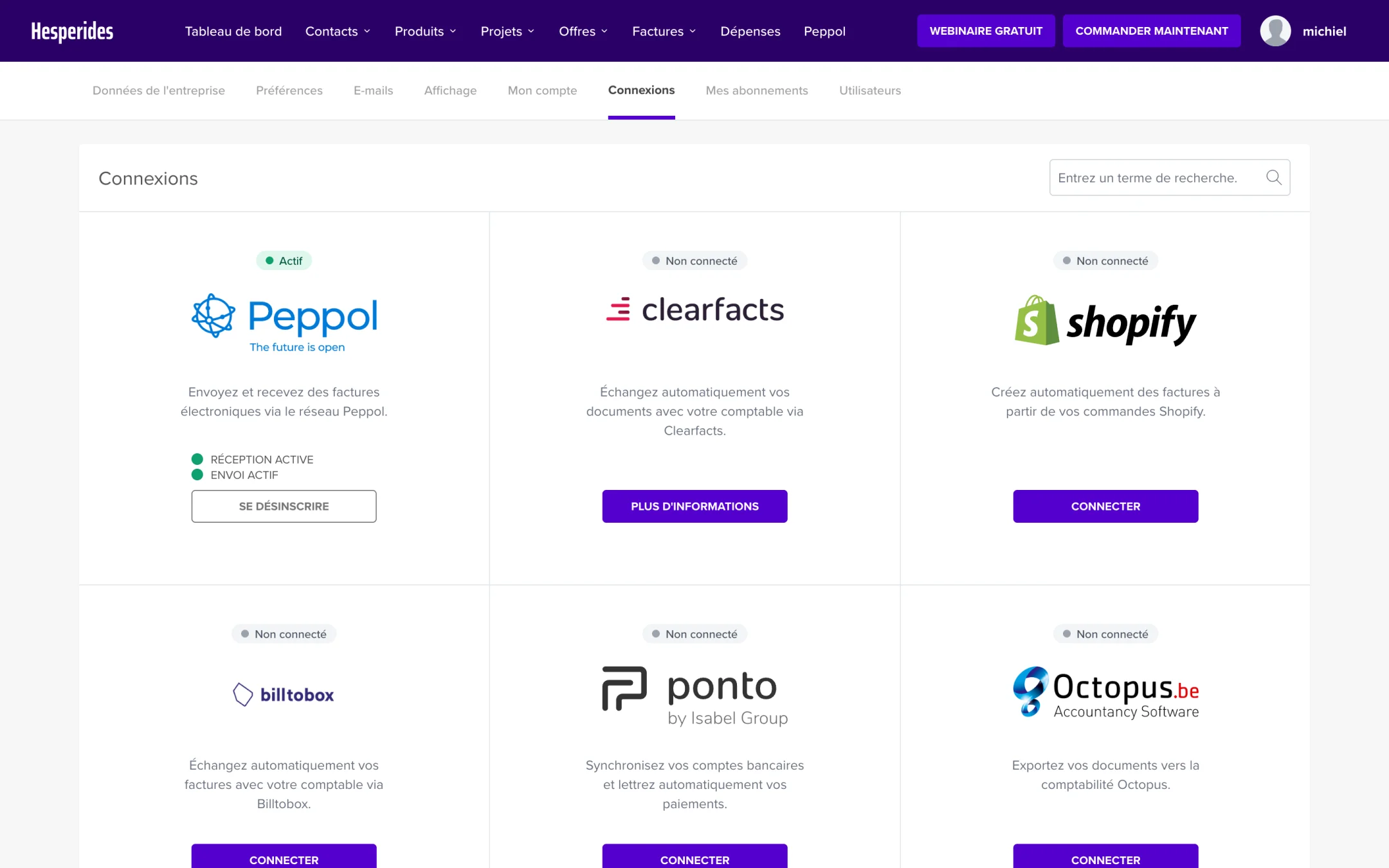
5. Activer Peppol (optionnel)
- Allez dans Connexions > Peppol
- Activez votre endpoint Peppol
💡 Conseil : Contactez help@numnum.be si vous avez besoin d’aide pour la configuration.
