Vous recevez des factures via Peppol ou vous téléchargez des documents via AI Scan ? Dans cet article, vous apprendrez comment traiter ces documents et les transmettre à votre comptable.
La Boîte de réception est l’endroit central où arrivent tous vos documents entrants :
💡 Conseil : La Boîte de réception est un point de collecte temporaire. Les documents y restent jusqu’à ce que vous les importiez dans Dépenses.
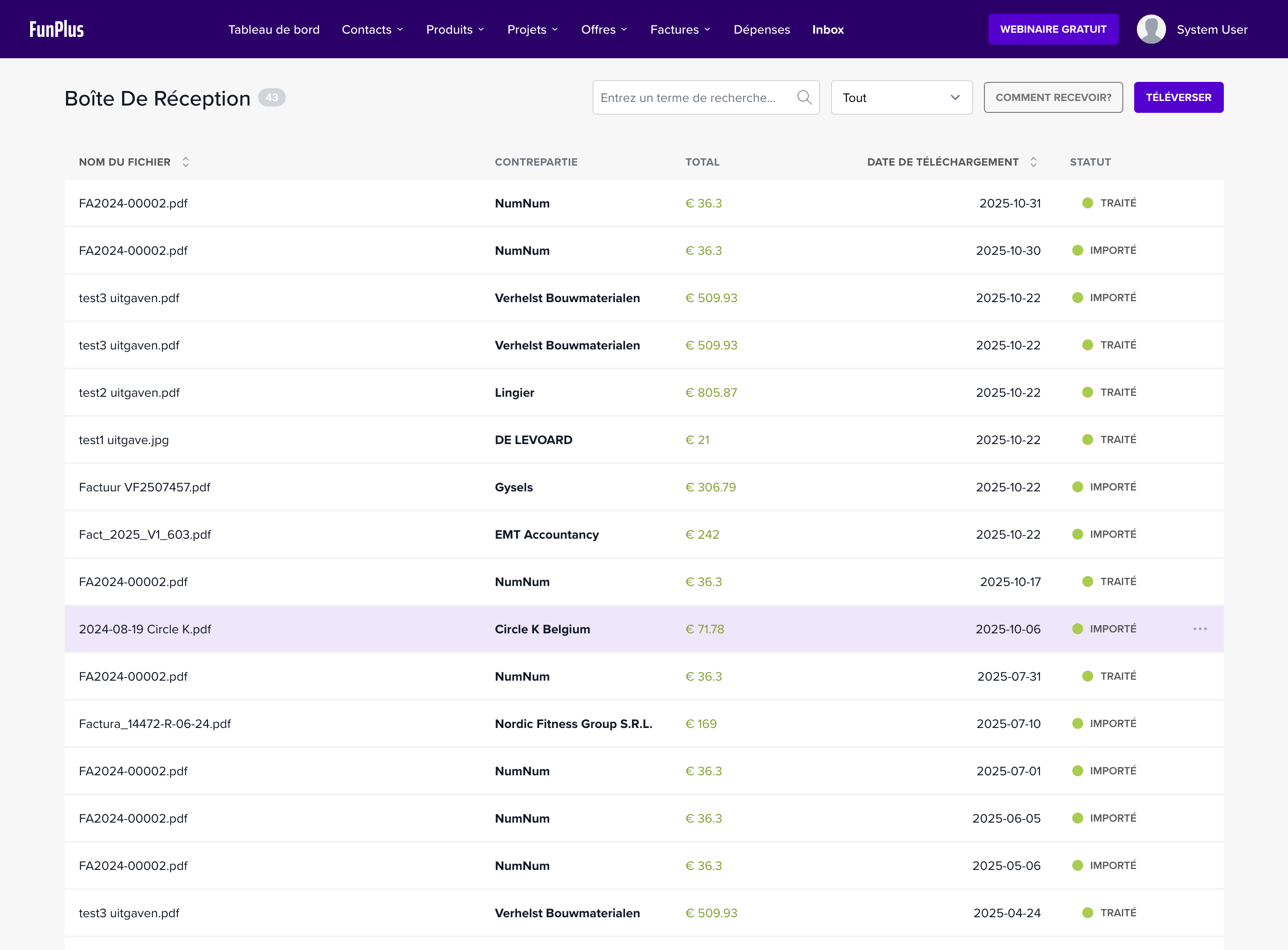
Lorsque le document est correct, importez-le dans le module Dépenses :
Le document disparaît maintenant de votre Boîte de réception et apparaît dans Dépenses.
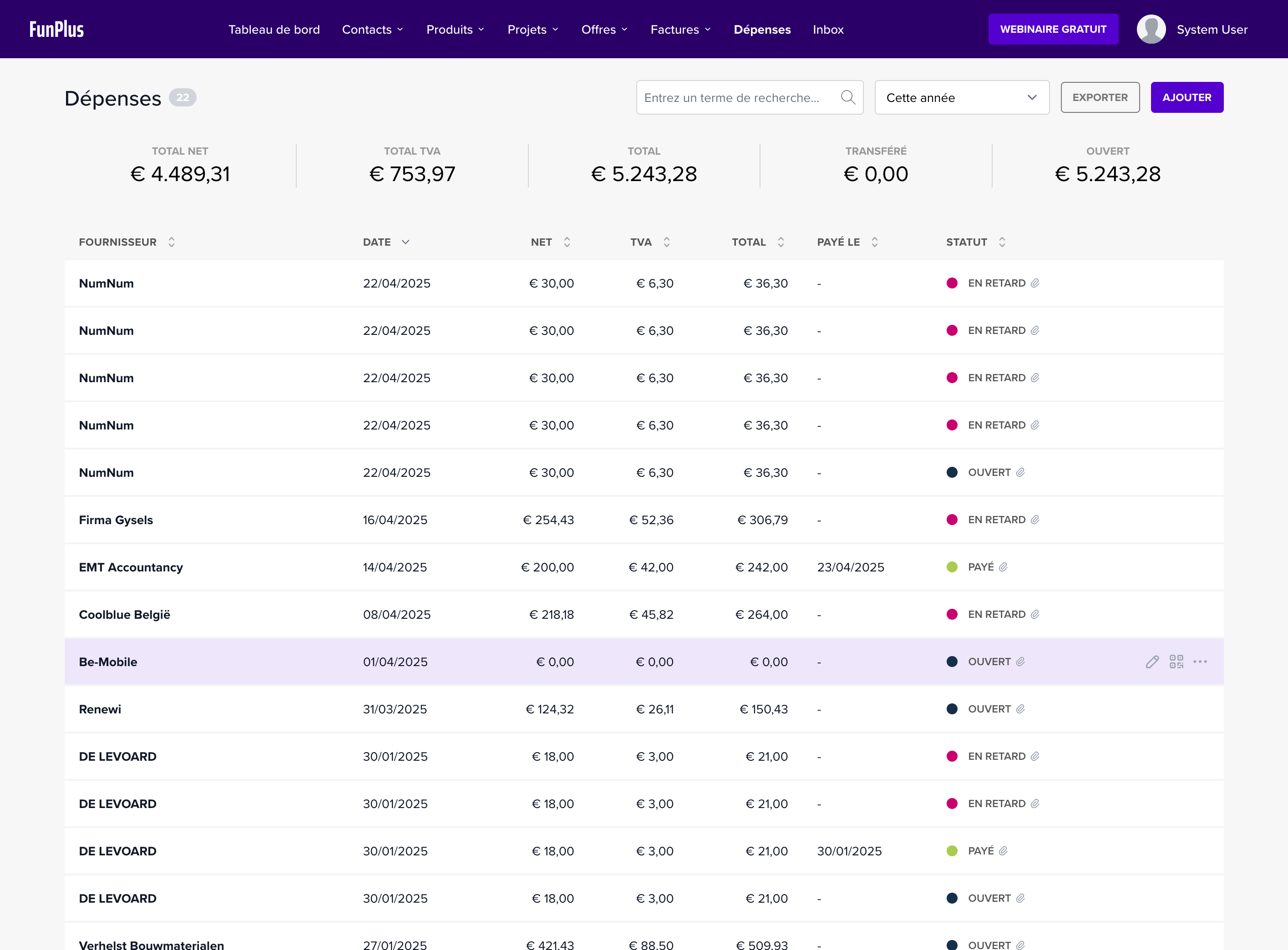
Le module Dépenses contient votre liste définitive de :
C’est à partir de cet endroit que vous exportez les documents vers votre comptable.
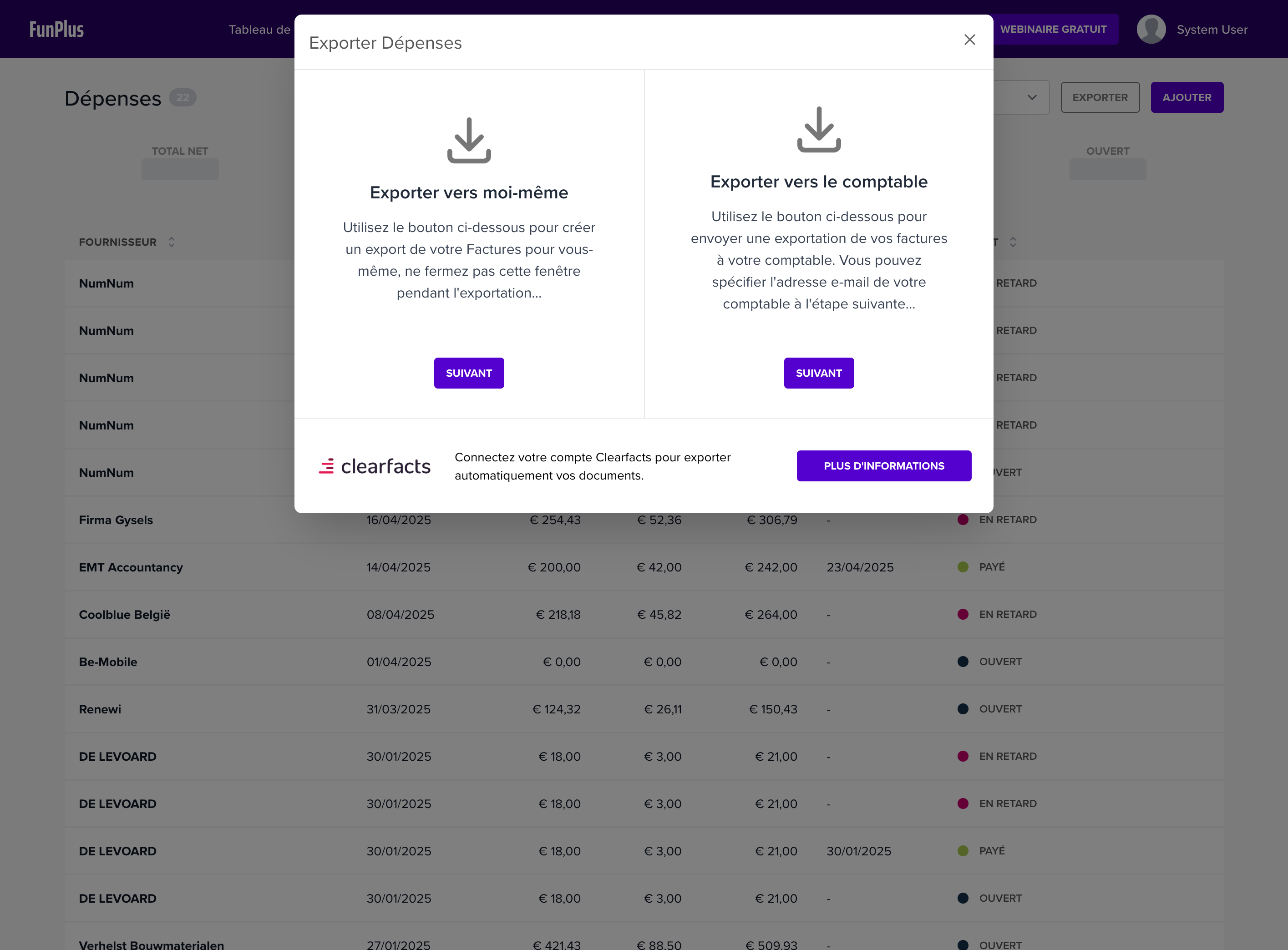
Une fois vos documents dans Dépenses, vous pouvez les transmettre :
💡 Conseil : Les documents déjà exportés sont marqués, vous savez donc toujours ce que vous avez déjà envoyé à votre comptable.
| Étape | Module | Action |
|---|---|---|
| 1 | Boîte de réception | Recevoir les documents (Peppol, AI Scan) |
| 2 | Boîte de réception | Ouvrir et vérifier le document |
| 3 | Boîte de réception | Importer dans Dépenses |
| 4 | Dépenses | Exporter vers le comptable |
 Knowledge Base