Met de prikklok in de app registreer je je arbeidstijd: je klokt in bij het begin van je werkdag, neemt pauze en klokt uit wanneer je stopt. Alles komt meteen bij je werkgever in de webversie terecht.
ℹ️ De prikklok hangt af van het abonnement van je werkgever, en je beheerder kan ze uitzetten. Zie je geen Prikklok in het menu, vraag het dan na bij je werkgever. Hoe de prikklok voor beheerders werkt, lees je in Prikklok: arbeidstijd van werknemers registreren.
Op de startpagina tik je op Prikklok starten (links naast de +-knop): je bent meteen ingeklokt. Daarna toont dezelfde plek Pauze en Stop, of tijdens een pauze Hervat en Stop.
Je kan ook het scherm Prikklok openen via het menu of de tegel. Onderaan staan dan dezelfde knoppen:
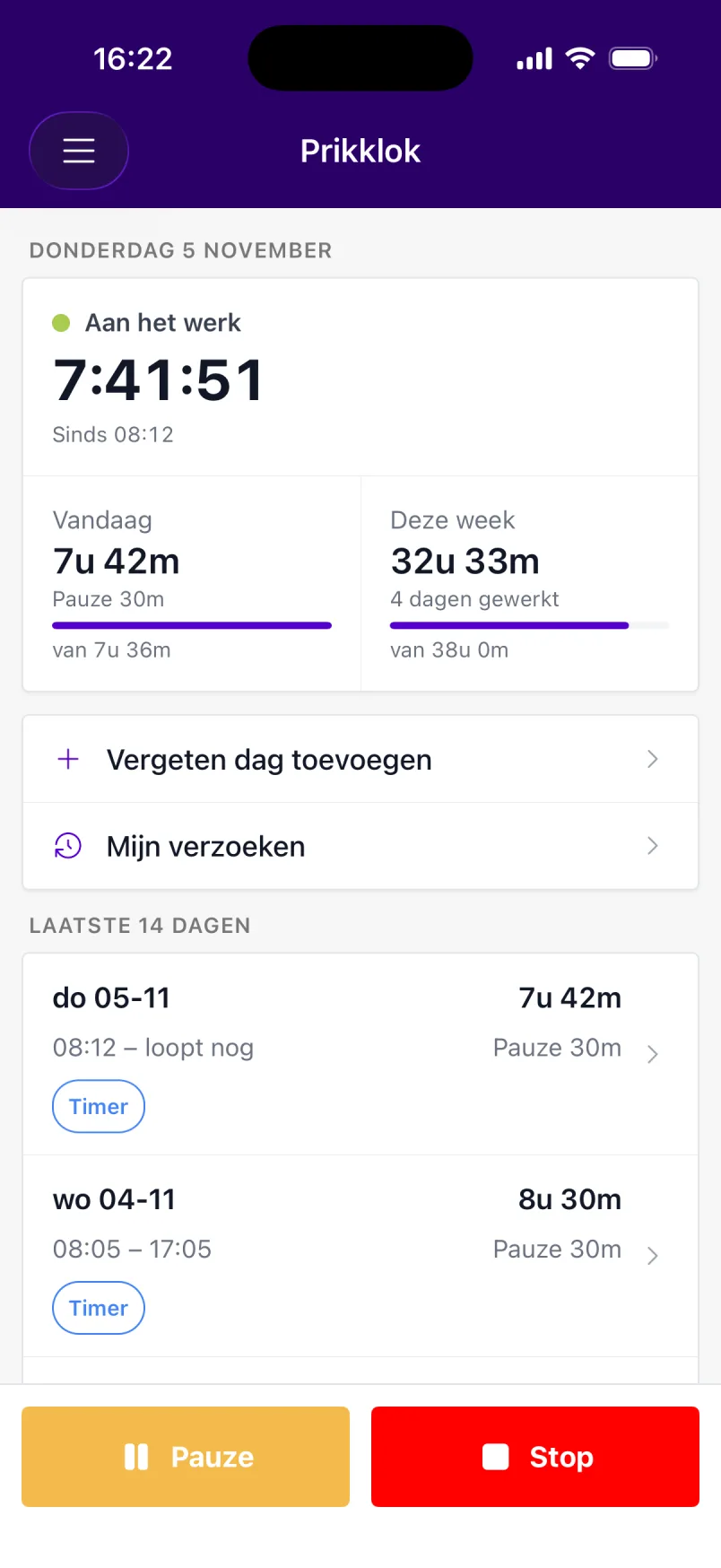
Zolang de prikklok loopt, zie je een teller op de tegel en in het menu: groen als je aan het werk bent, oranje tijdens je pauze.
💡 De prikklok loopt door tot je zelf uitklokt, ook als je de app sluit. Vergeten uit te klokken? Loopt je registratie zo’n 2 uur langer dan normaal, dan krijg je een pushmelding Je prikklok loopt nog.
Bovenaan het scherm Prikklok zie je je status (Nog niet ingeklokt, Aan het werk, In pauze of Uitgeklokt), de teller en hoeveel je Vandaag en Deze week gewerkt hebt. Heeft je werkgever een werkregime ingesteld, dan zie je ook hoeveel dat is ten opzichte van je norm.
Daaronder staan je Laatste 14 dagen. Tik op een dag om de details te zien: start, einde, pauzes, gewerkte tijd en eventuele wijzigingen door je werkgever.
Iets vergeten of verkeerd geklokt? Je past je registraties niet zelf aan, maar vraagt een correctie aan die je werkgever goedkeurt.
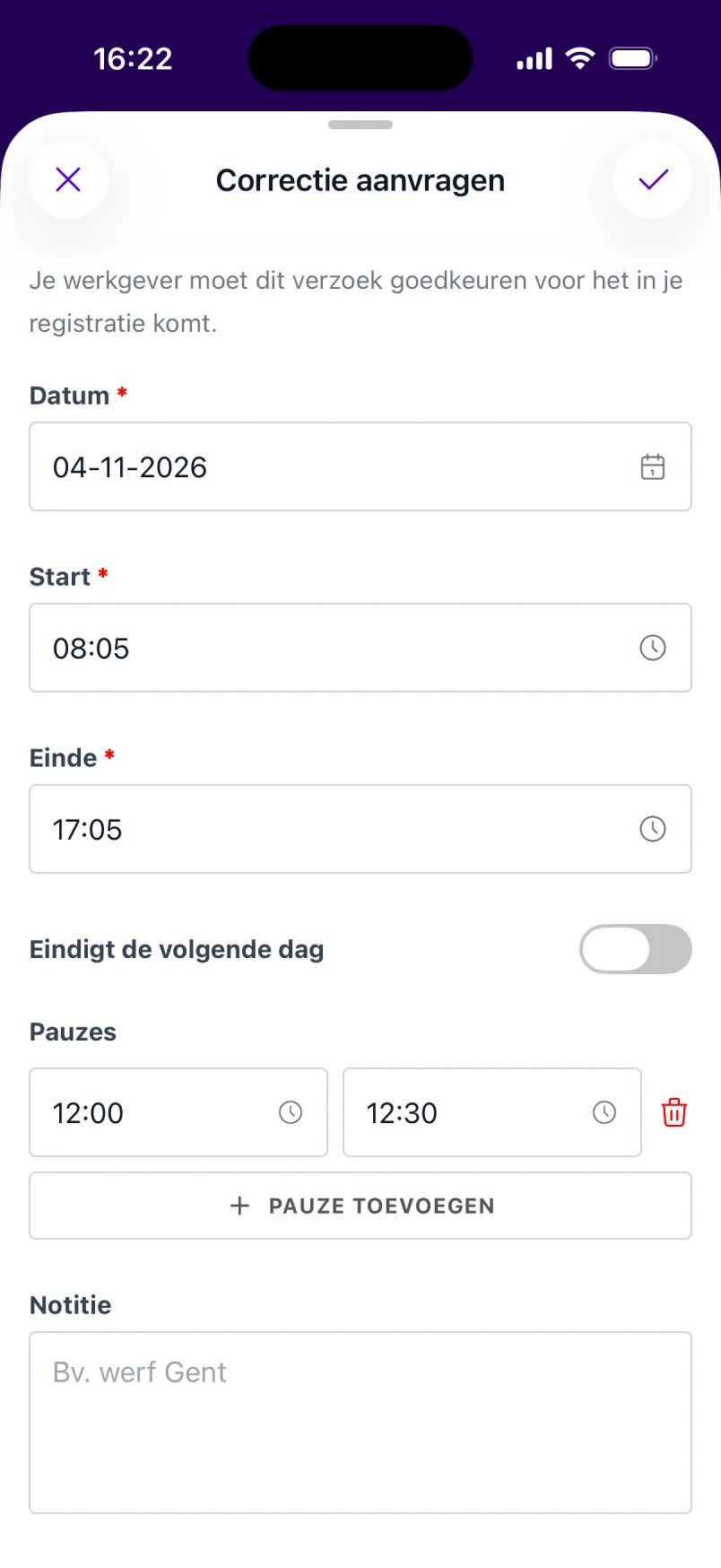
Per dag kan er maar één verzoek tegelijk openstaan. Je verzoeken volg je op via Mijn verzoeken: daar zie je of ze In behandeling, Goedgekeurd of Geweigerd zijn, met het antwoord van je werkgever. Is je verzoek behandeld, dan krijg je een pushmelding.
Heeft je werkgever je enkel toegang gegeven tot de prikklok, dan opent de app meteen op het scherm Prikklok. In het menu staan dan enkel de prikklok, de instellingen en uitloggen (en Entiteit wisselen als je voor meerdere bedrijven werkt).
De prikklok registreert je arbeidstijd: wanneer je werkt, los van klanten of projecten. De timer in Projecten registreert projecturen die je aan een klant aanrekent. Je kan ze allebei gebruiken. Zie Projecten en tijdregistratie in de app.
