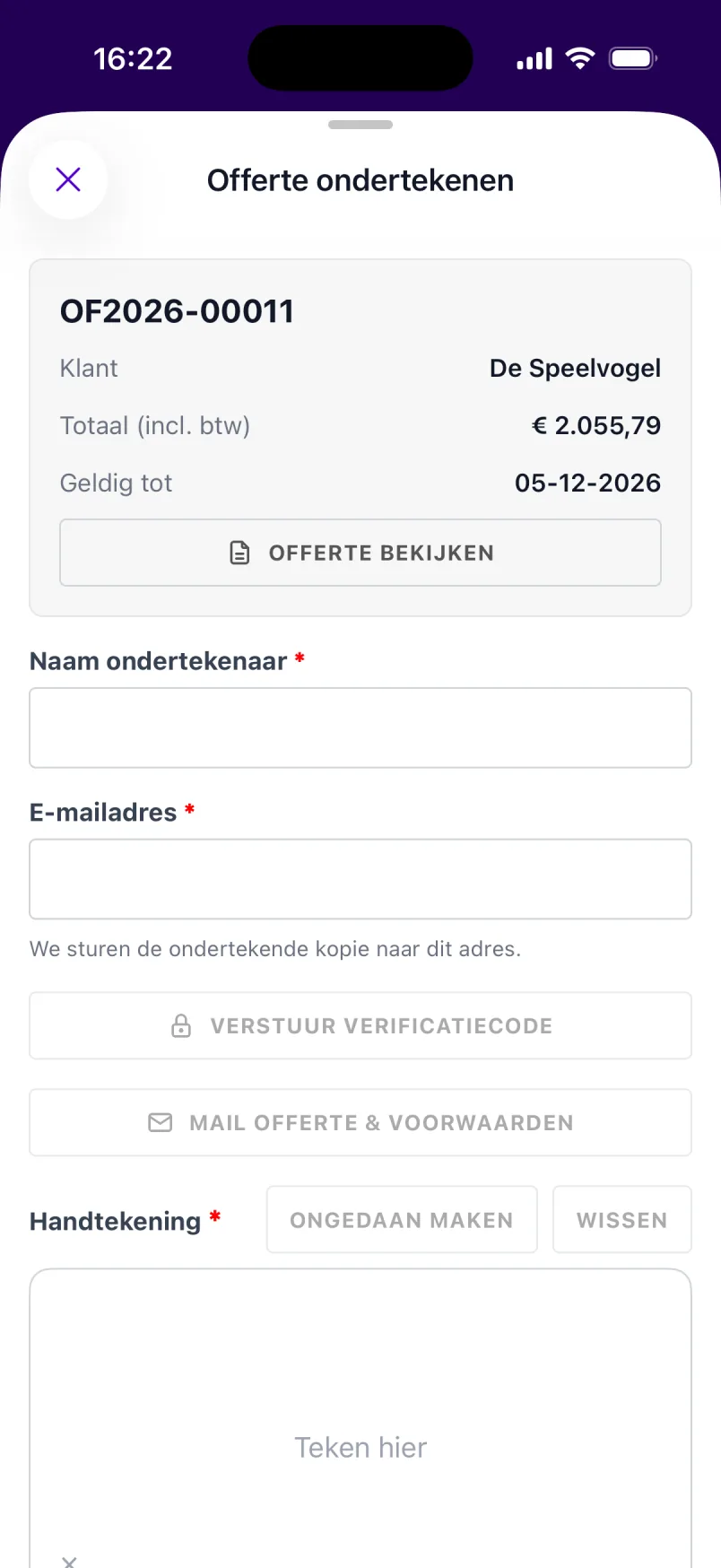
Ben je bij je klant en is hij akkoord met je offerte? Laat hem ze dan meteen op je telefoon of tablet ondertekenen. Hij krijgt een verificatiecode per e-mail, tekent met zijn vinger en jullie krijgen allebei een ondertekende kopie.
ℹ️ Ter plaatse ondertekenen hoort bij digitaal ondertekenen, een betalende add-on bovenop je abonnement. Je hebt ook het recht nodig om offertes aan te passen. Zie Offertes digitaal laten ondertekenen voor de werking via het klantportaal.
De offerte staat nu op Goedgekeurd. Je klant en jij krijgen allebei een ondertekende kopie per e-mail.
💡 Wil je klant de offerte en de voorwaarden eerst rustig nalezen? Tik op Mail offerte & voorwaarden om ze naar het ingevulde adres te sturen.
Komt de code niet aan, tik dan eerst op Code opnieuw versturen (de app toont hoe lang je daarvoor moet wachten). Lukt het nog altijd niet, dan kan je kiezen voor Code niet ontvangen? Onderteken zonder verificatie. Het e-mailadres van je klant is dan niet bevestigd, en de handtekening wordt zo ook bewaard als “niet geverifieerd”.
Is de offerte al vervallen, dan zie je dat bovenaan. Ondertekenen kan nog, maar bespreek de voorwaarden met je klant. Voor je goedkeurt, vraagt de app om te bevestigen met Toch ondertekenen.
Tik op Weigeren. Vul de naam en het e-mailadres van je klant in, eventueel met een reden, en tik op Offerte weigeren. De offerte krijgt de status Afgekeurd.
Je ziet Laten ondertekenen niet, of de app meldt dat de offerte niet (meer) ondertekend kan worden, als:
Wie heeft ondertekend en hoe, zie je achteraf via het infoicoon (Documentinfo) op de offerte.
