Mit der Arbeitszeiterfassung in der App erfassen Sie Ihre Arbeitszeit über eine Stempeluhr: Sie stempeln zu Beginn Ihres Arbeitstages ein, machen Pause und stempeln aus, wenn Sie aufhören. Alles landet sofort bei Ihrem Arbeitgeber in der Webversion.
ℹ️ Die Arbeitszeiterfassung hängt vom Abonnement Ihres Arbeitgebers ab, und Ihr Administrator kann sie ausschalten. Sehen Sie im Menü keine Arbeitszeiterfassung, fragen Sie bei Ihrem Arbeitgeber nach. Wie die Arbeitszeiterfassung für Administratoren funktioniert, lesen Sie in Arbeitszeiterfassung: die Arbeitszeit Ihrer Mitarbeiter erfassen.
Auf der Startseite tippen Sie auf Stempeluhr starten (links neben der +-Taste): Sie sind sofort eingestempelt. Danach zeigt dieselbe Stelle Pause und Stopp, während einer Pause Fortsetzen und Stopp.
Sie können auch den Bildschirm Arbeitszeiterfassung über das Menü oder die Kachel öffnen. Unten stehen dann dieselben Schaltflächen:
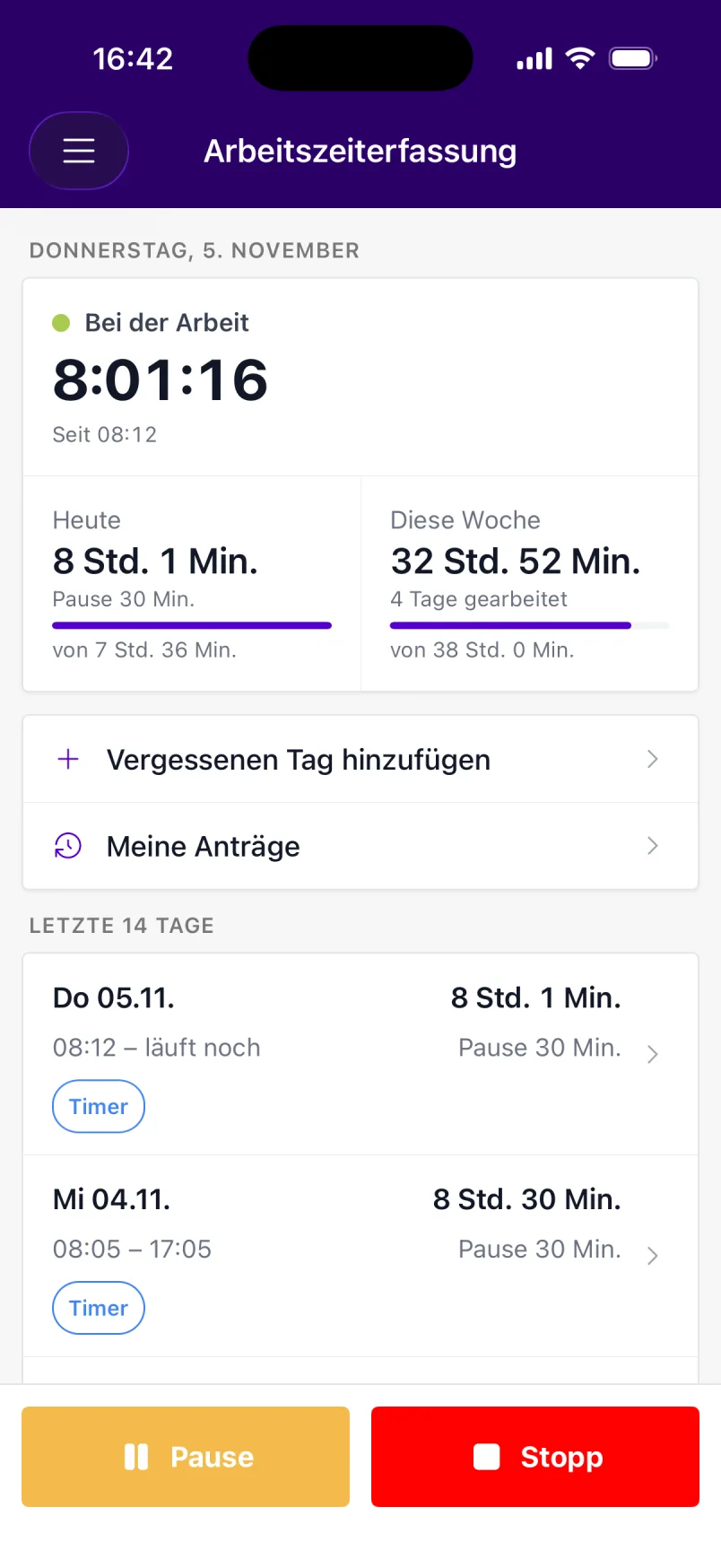
Solange die Stempeluhr läuft, sehen Sie einen Zähler auf der Kachel und im Menü: grün, wenn Sie arbeiten, orange während Ihrer Pause.
💡 Die Stempeluhr läuft weiter, bis Sie selbst ausstempeln, auch wenn Sie die App schließen. Vergessen auszustempeln? Läuft Ihre Erfassung etwa 2 Stunden länger als normal, erhalten Sie eine Push-Benachrichtigung Ihre Stempeluhr läuft noch.
Oben auf dem Bildschirm Arbeitszeiterfassung sehen Sie Ihren Status (Noch nicht eingestempelt, Bei der Arbeit, In Pause oder Ausgestempelt), den Zähler und wie lange Sie Heute und Diese Woche gearbeitet haben. Hat Ihr Arbeitgeber ein Arbeitsregime eingestellt, sehen Sie auch, wie viel das im Verhältnis zu Ihrem Soll ist.
Darunter steht der Bereich Letzte 14 Tage. Tippen Sie auf einen Tag, um die Details zu sehen: Beginn, Ende, Pausen, gearbeitete Zeit und eventuelle Änderungen durch Ihren Arbeitgeber.
Etwas vergessen oder falsch gestempelt? Sie ändern Ihre Erfassungen nicht selbst, sondern beantragen eine Korrektur, die Ihr Arbeitgeber genehmigt.
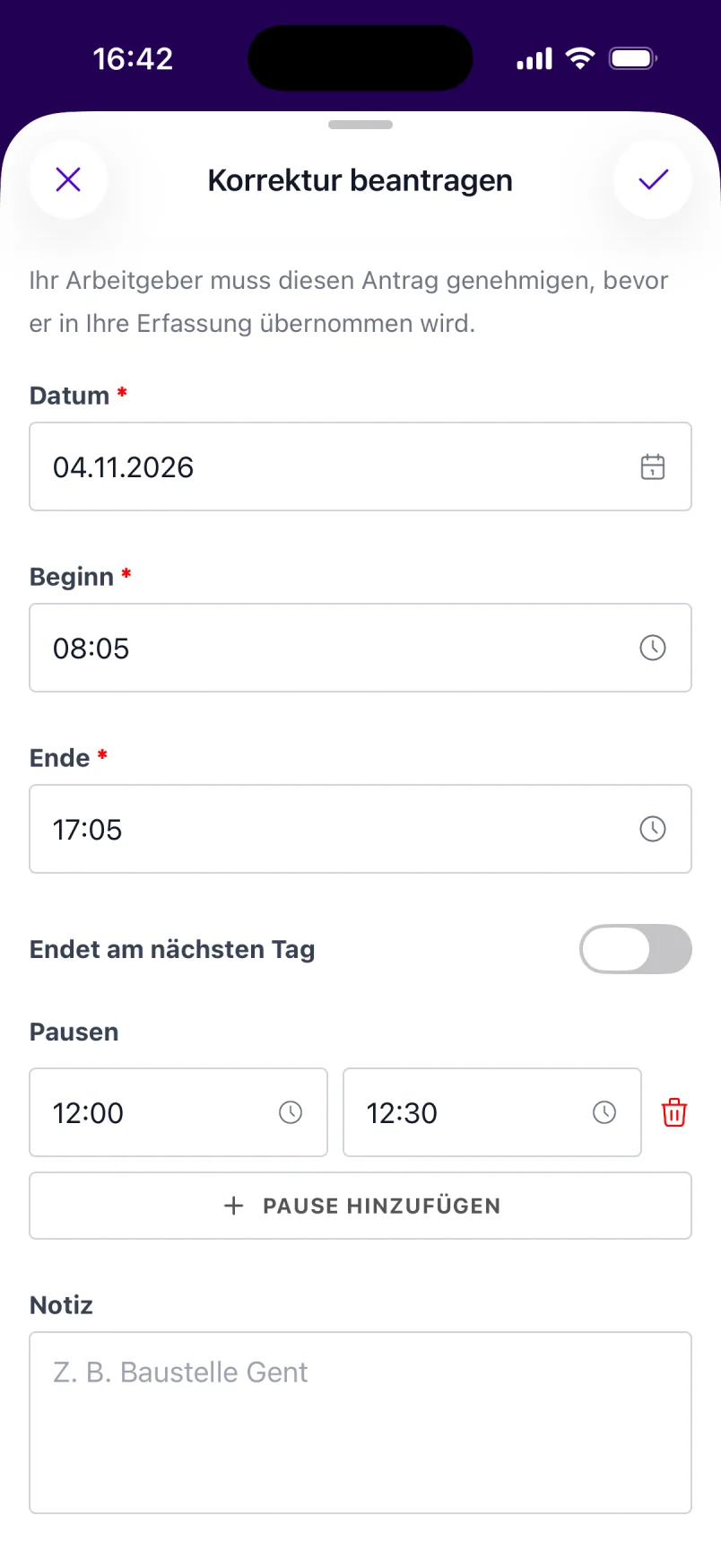
Pro Tag kann nur ein Antrag gleichzeitig offen sein. Ihre Anträge verfolgen Sie über Meine Anträge: Dort sehen Sie, ob sie In Bearbeitung, Genehmigt oder Abgelehnt sind, mit der Antwort Ihres Arbeitgebers. Ist Ihr Antrag bearbeitet, erhalten Sie eine Push-Benachrichtigung.
Hat Ihr Arbeitgeber Ihnen nur Zugriff auf die Arbeitszeiterfassung gegeben, öffnet die App sofort den Bildschirm Arbeitszeiterfassung. Im Menü stehen dann nur die Arbeitszeiterfassung, die Einstellungen und Abmelden (und Einheit wechseln, wenn Sie für mehrere Unternehmen arbeiten).
Die Arbeitszeiterfassung erfasst Ihre Arbeitszeit: wann Sie arbeiten, unabhängig von Kunden oder Projekten. Der Timer unter Projekte (die Zeiterfassung im Reiter Registrierungen eines Projekts) erfasst Projektstunden, die Sie einem Kunden in Rechnung stellen. Sie können beide verwenden. Siehe Projekte und Zeiterfassung in der App.
