Met de prikklok registreren je werknemers hun arbeidstijd: ze klokken in bij het begin van hun werkdag, nemen pauze en klokken uit wanneer ze stoppen. Als beheerder zie je per week wie hoeveel gewerkt heeft, keur je correcties goed en exporteer je alles naar Excel.
ℹ️ De prikklok is beschikbaar afhankelijk van je abonnement (niet in de instapformule). Zie je in het menu onder je naam geen Prikklok, dan zit ze niet in je formule of heeft een beheerder ze uitgeschakeld. Vragen? Contacteer help@numnum.be.
💡 Prikklok of uurregistratie? De prikklok houdt bij wanneer een werknemer werkt (zijn arbeidstijd). Wil je uren per klant of project registreren om ze te factureren, dan gebruik je de uurregistraties uit Projecten en uurregistraties. Beide staan volledig los van elkaar.
De prikklok staat standaard aan voor elk bedrijf. Registreert je bedrijf geen arbeidstijd, bijvoorbeeld omdat je als freelancer alleen werkt, dan zet je ze uit:
Enkel een Beheerder ziet deze instelling. Wat er gebeurt als je de prikklok uitschakelt:
Zet je de schakelaar later weer aan, dan verschijnen de knop en het menu opnieuw voor wie er recht op heeft.
Op een computer staat bovenaan elke pagina een knop die meeverandert met je status:
| Je ziet | Wat het doet |
|---|---|
| Starten | Je klokt in en je werktijd begint te lopen |
| Stoppen (met een teller) | Je klokt uit. Via het pijltje ernaast kies je Pauzeren |
| Hervatten | Je pauze stopt en je werktijd loopt verder. Via het pijltje ernaast kies je Stoppen |
Je hoeft niets te bevestigen: na een klik verschijnt meteen een melding zoals “Ingeklokt. Je werktijd loopt.” Dezelfde acties vind je ook in de globale zoekfunctie (Ctrl/Cmd+K) en op de pagina Prikklok zelf.
Klik rechtsboven op je naam en kies Prikklok. Daar zie je:
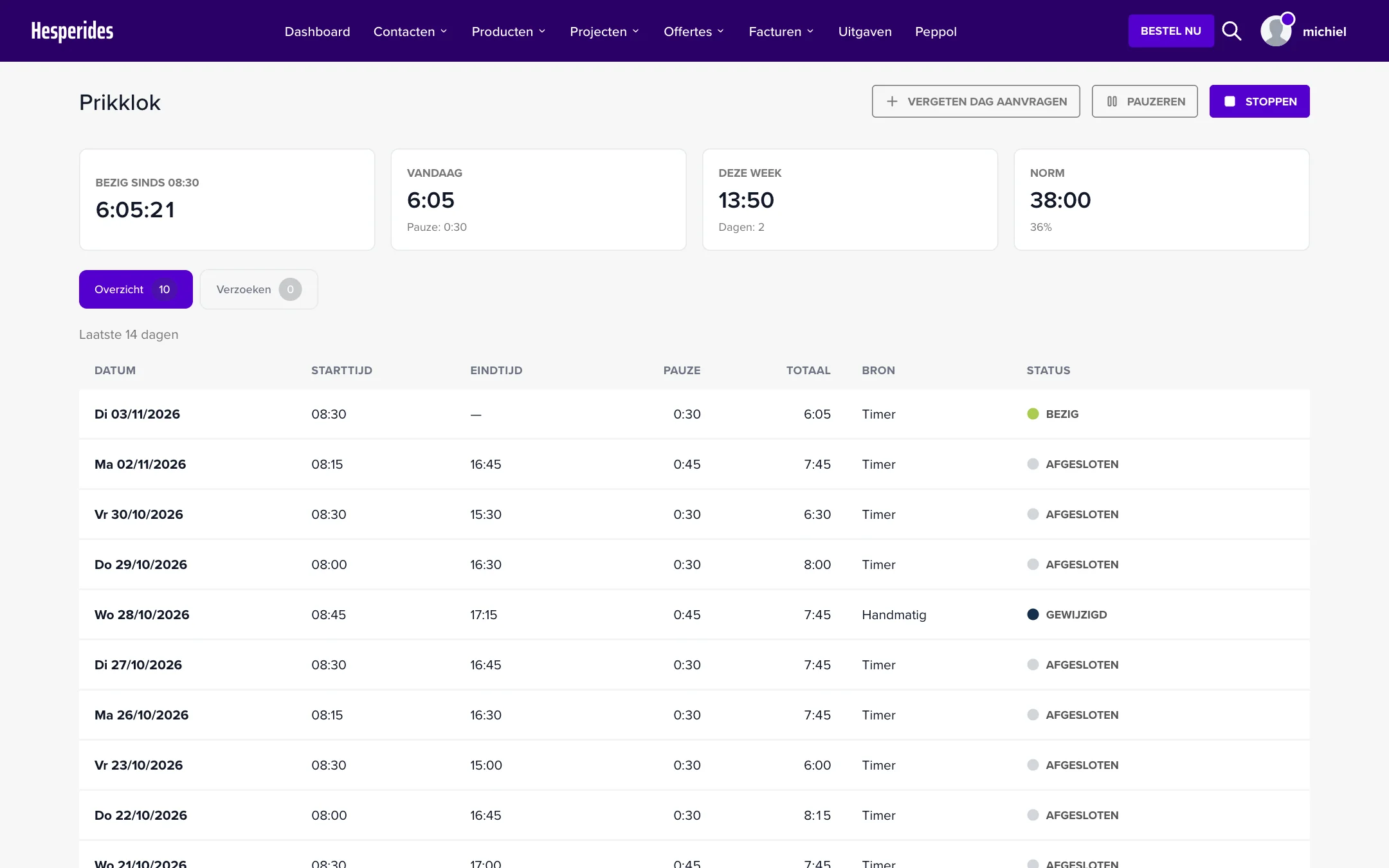
Een werknemer past zijn registraties niet zelf aan. Je dient een voorstel in en je leidinggevende keurt het goed of af:
Vul de Datum, Starttijd, Eindtijd en eventuele Pauzes in (via Pauze toevoegen), en geef verplicht een Reden op. Klik dan op Verzoek indienen. Zodra je verzoek behandeld is, krijg je een melding.
Goed om te weten:
Als beheerder klik je rechtsboven op je naam en kies je Prikklok team. Je ziet er de tabbladen Overzicht en Verzoeken.
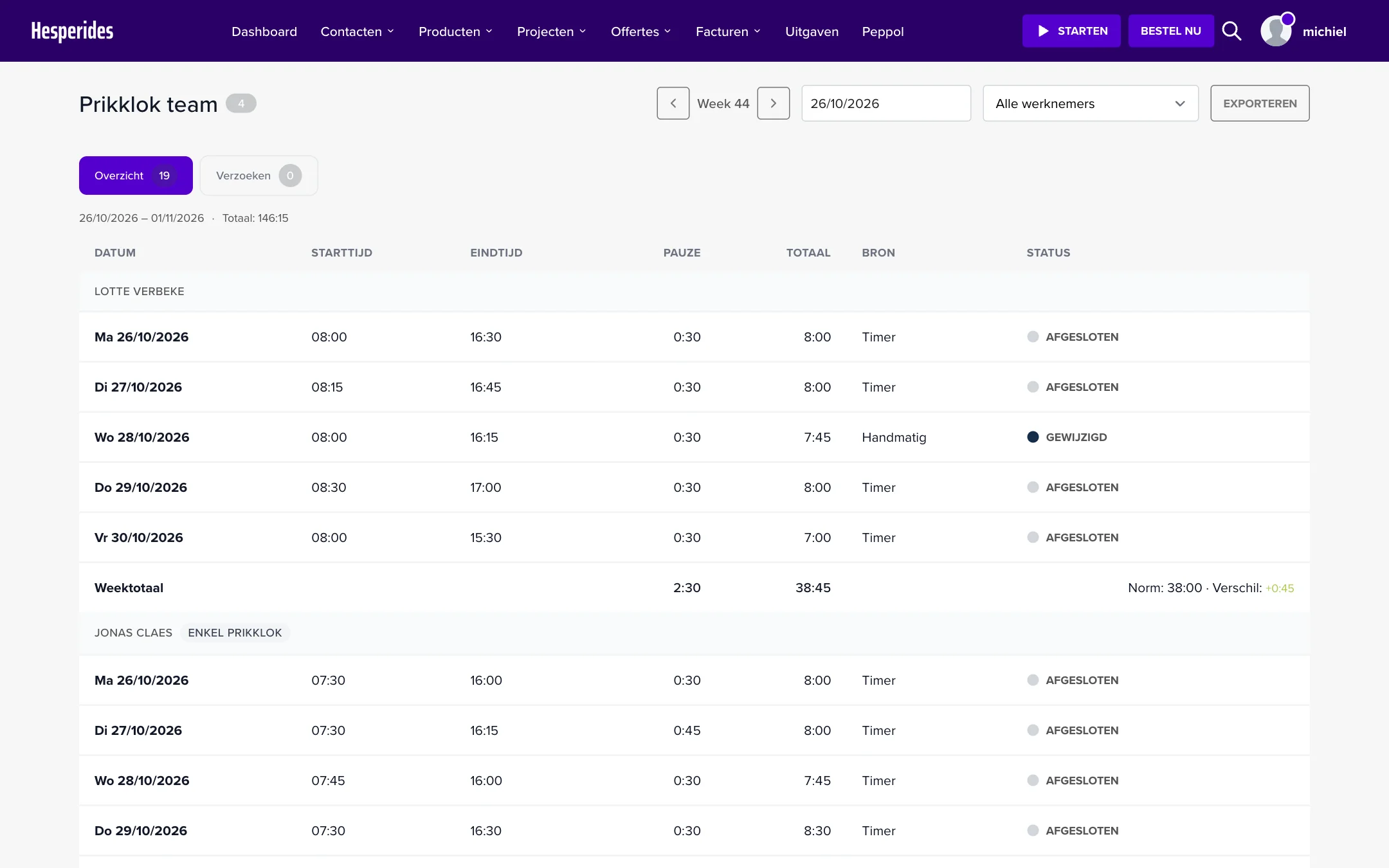
Werknemers die enkel hun tijd registreren, herken je aan het label Enkel prikklok. Klik op een registratie om ze te openen: in de Wijzigingshistoriek zie je bij elke wijziging de waarde ervoor en erna, wie ze deed en waarom.
Klopt een registratie niet, dan corrigeer je ze zelf:
De wijziging wordt meteen toegepast en met je reden in de historiek bewaard. Loopt de registratie nog, dan vul je een eindtijd in: de correctie sluit de dag dan af.
Bij goedkeuring wordt het voorstel op de registratie toegepast en in de historiek bewaard. Bij een weigering blijft de registratie ongewijzigd; je opmerking is zichtbaar voor de werknemer. Een eigen verzoek handel je niet zelf af: laat dat aan een collega-beheerder.
Het bestand heeft twee tabbladen: Dagen (één rij per registratie, met start, einde, pauze, totaal, bron en correcties) en Weken (het totaal per week, met norm en verschil). Ook verwijderde registraties staan erin, gemarkeerd als verwijderd.
| Rol | Wat kan die met de prikklok? |
|---|---|
| Werknemer | Zijn eigen arbeidstijd registreren, zijn eigen overzicht bekijken en correcties aanvragen |
| Beheerder | Zijn eigen tijd registreren, en daarnaast via Prikklok team het overzicht van iedereen bekijken, corrigeren, verzoeken behandelen en exporteren |
Het teamoverzicht, corrigeren, verzoeken behandelen en exporteren zijn voorbehouden aan beheerders. Die rechten kan je niet aan een werknemer geven, ook niet via profielpermissies.
Heb je medewerkers die alleen moeten prikken en verder niets in NumNum hoeven te zien? Zet dan bij die gebruiker Enkel tijdregistratie aan:
Zo’n werknemer komt na het inloggen meteen op zijn prikklok terecht; alle andere modules blijven onzichtbaar. In de gebruikerslijst herken je hem aan het label Tijdregistratie. Je kan de optie ook meteen aanvinken wanneer je een nieuwe werknemer aanmaakt, zie Kan ik meerdere gebruikers toevoegen aan mijn account?
In hetzelfde venster vul je het werkregime in: Werkdagen per week en Uren per week. Daarmee berekent NumNum de Norm en het Verschil in de overzichten en de export. Het werkregime dient enkel ter vergelijking met de geregistreerde uren; er hangt geen rooster aan.
Dient een werknemer een verzoek in, dan krijgen de beheerders een melding (Wijzigingsverzoek prikklok). Is het verzoek behandeld, dan krijgt de werknemer bericht (Wijzigingsverzoek behandeld). Welke meldingen je ontvangt, stel je in via Meldingen instellen per gebruiker.
Wordt een registratie automatisch afgesloten als iemand vergeet uit te klokken? Nee. Een registratie loopt door tot de werknemer op Stoppen klikt, ook over middernacht. Klokte iemand te laat uit, dan vraagt die een correctie aan of corrigeert een beheerder de registratie.
Kan mijn boekhouder of support registreren of corrigeren in mijn plaats? Nee. Registreren, corrigeren en verzoeken afhandelen gebeurt altijd door de werknemer of beheerder zelf, zodat de historiek op de juiste naam staat.
