Je kunt zelf je NumNum-abonnement wijzigen op de pagina Mijn abonnementen. Dit geeft je volledige controle over je pakket zonder te hoeven wachten op support.
ℹ️ Beheert je boekhouder of partner je licentie, dan bestel je niet zelf. Zie daarvoor Kan mijn accountant dit voor mij regelen? onderaan.
In het blok Mijn abonnement zie je je huidige pakket, de periode en eventuele geplande wijzigingen.
Klik in het blok Mijn abonnement op Pakket wijzigen. Zit je nog in je proefperiode, dan heet die knop Activeer account en kan je ook bovenaan op Bestel nu klikken.
Je komt op een bestelpagina met zes stappen. Opzij zie je altijd een samenvatting met de prijs. Met Verder ga je naar de volgende stap, met Terug naar de vorige.
| Stap | Wat je doet |
|---|---|
| Pakket | Kies bovenaan Maand of Jaar, en daaronder het pakket dat je wil. Stel onderaan het aantal gebruikers in |
| Add-ons | Vink de add-ons aan die je erbij wil. Wat al in je pakket zit, staat erbij vermeld |
| Gegevens | Kijk je facturatiegegevens na en pas ze aan waar nodig |
| Overzicht | Controleer je bestelling en de prijsberekening. Heb je een kortingscode, vul die hier in en klik op Valideren |
| Betaling | Kies Online betaling of Bankoverschrijving |
| Bevestiging | Je bestelling is rond en je nieuwe pakket is meteen actief, ook bij een bankoverschrijving. Een verlenging start op de begindatum van je nieuwe periode |
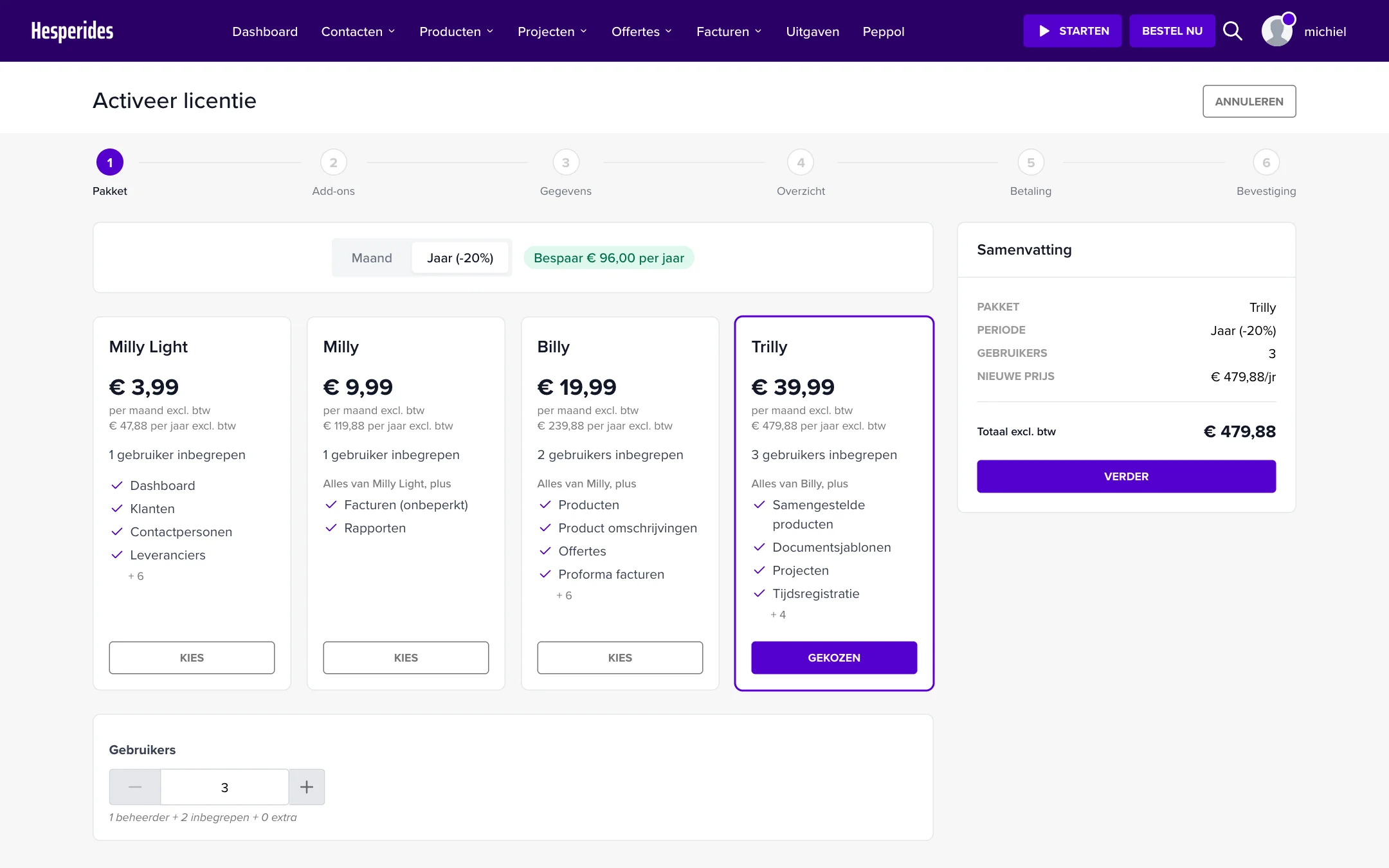
💡 Tip: Twijfel je tussen twee pakketten? Klik in de stap Pakket op Alle pakketten en prijzen vergelijken op onze website om alle verschillen naast elkaar te zien.
Bij een upgrade krijg je direct toegang tot de extra functies. Je betaalt alleen voor de resterende dagen van je huidige periode (pro-rata berekening). De samenvatting toont die berekening.
Loopt je huidige licentie vandaag af, dan kan je pas een ander pakket bestellen nadat ze verlopen is. Een wijziging aan je huidige pakket wordt die dag een verlenging.
Add-ons breiden je pakket uit met extra functionaliteit, zoals de Document AI Scanner.
De add-on is meteen beschikbaar. Ook hier geldt de pro-rata berekening.
Kan je je abonnement op dat moment ook al verlengen, dan vraagt de samenvatting Wanneer wil je de wijzigingen toepassen? Kies dan tussen Direct (je betaalt pro rata voor de resterende periode) en Bij verlenging (de wijziging gaat in bij de start van je nieuwe periode, tegen de volledige prijs van die periode). Dezelfde keuze krijg je als je de periode wijzigt.
Kies je Bij verlenging, of verleng je en voeg je tegelijk add-ons toe, dan staat Add-ons direct activeren standaard aangevinkt. Je gebruikt de nieuwe add-ons dan nu al en betaalt daarvoor een pro-rata toeslag tot de start van je nieuwe periode. Vink het uit als je liever wacht tot de nieuwe periode.
Heb je meer gebruikers nodig, ga dan naar Mijn abonnementen en klik in het blok Gebruikers op Gebruikers toevoegen. De bestelpagina opent met al één gebruiker extra ingesteld. Je kan het aantal in de stap Pakket nog aanpassen.
Kies in de stap Pakket een lager pakket, of vink in de stap Add-ons een add-on uit. De samenvatting meldt dan Downgrade wordt ingepland: de wijziging gaat pas in aan het einde van je huidige periode. Je behoudt dus alle functies tot je huidige periode afloopt.
Heb je meer actieve gebruikers dan er in het lagere pakket inbegrepen zijn, dan zie je een melding en vult de bestelpagina het aantal gebruikers aan tot je actieve gebruikers. Die extra gebruikers betaal je bij. Wil je dat niet, verwijder dan eerst gebruikers. Verkoopt het lagere pakket geen extra gebruikers, dan moet je ze altijd eerst verwijderen.
Wil je van maandelijks naar jaarlijks wisselen (of omgekeerd)?
De nieuwe periode gaat in aan het einde van je huidige periode. Onder de keuze zie je meteen vanaf welke datum.
Wil je je abonnement nu al verlengen, klik dan in het blok Mijn abonnement op Verlengen. Je verlengt met je huidige pakket en betaalperiode. Kijk de nieuwe periode na in de samenvatting en klik op Verlenging bevestigen. Je kan maximaal 2 jaar vooruit verlengen.
Heb je een downgrade of periode-wijziging ingepland maar wil je deze toch annuleren?
Je abonnement blijft dan ongewijzigd.
Wanneer wordt mijn wijziging actief? Upgrades en nieuwe add-ons zijn meteen actief, ook als je met een bankoverschrijving betaalt. Een verlenging gaat in op de begindatum van je nieuwe periode. Downgrades, het verwijderen van add-ons en periode-wijzigingen gaan in aan het einde van je huidige periode.
Hoe werkt de pro-rata berekening? Je betaalt alleen het verschil voor de resterende dagen van je periode. Bijvoorbeeld: je huidige pakket kost €49/maand en je wilt upgraden naar €99/maand. Je bent halverwege je periode (15 van 30 dagen resterend). Nieuwe prijs voor 15 dagen: €99 × 50% = €49,50. Al betaald voor die 15 dagen: €49 × 50% = €24,50. Je betaalt het verschil: €49,50 - €24,50 = €25.
Wat zijn de betaalmethodes? In de stap Betaling kies je Online betaling (via Mollie: Bancontact, iDEAL, kredietkaart, …) of Bankoverschrijving. Kies je Bankoverschrijving, dan is je bestelling meteen actief. Je ziet tot wanneer je moet betalen en krijgt de betaalgegevens ook per mail.
Wat als ik mijn bestelling niet betaal? Dat hangt af van je bestelling:
Ik zie de melding “Openstaande betaling”. Wat betekent dat? Die melding kan twee dingen betekenen:
Krijg ik een factuur? Ja. Zodra een bestelling betaald is, krijg je de factuur automatisch per mail. Betaal je met een bankoverschrijving, dan volgt de factuur na ontvangst van je betaling. Voor een bestelling van € 0 krijg je geen factuur.
Kan mijn accountant dit voor mij regelen? In sommige gevallen beheert je accountant of partner je licentie. Dan bestel je niet zelf: in Mijn abonnementen zie je geen knop Pakket wijzigen, maar de melding Wijzigen? Contacteer met de naam en het e-mailadres van wie je licentie beheert.
Heb je nog vragen? Neem contact op via help@numnum.be.
