Staat dezelfde klant of leverancier twee keer in je contacten, bijvoorbeeld na een import of omdat iemand de fiche opnieuw aanmaakte? Dan voeg je de twee fiches samen. Alle documenten, betalingen en contactpersonen verhuizen naar de fiche die je bewaart, en de andere fiche wordt gearchiveerd.
⚠️ Samenvoegen kan niet ongedaan gemaakt worden. Kijk dus goed na welke fiche je bewaart voordat je bevestigt.
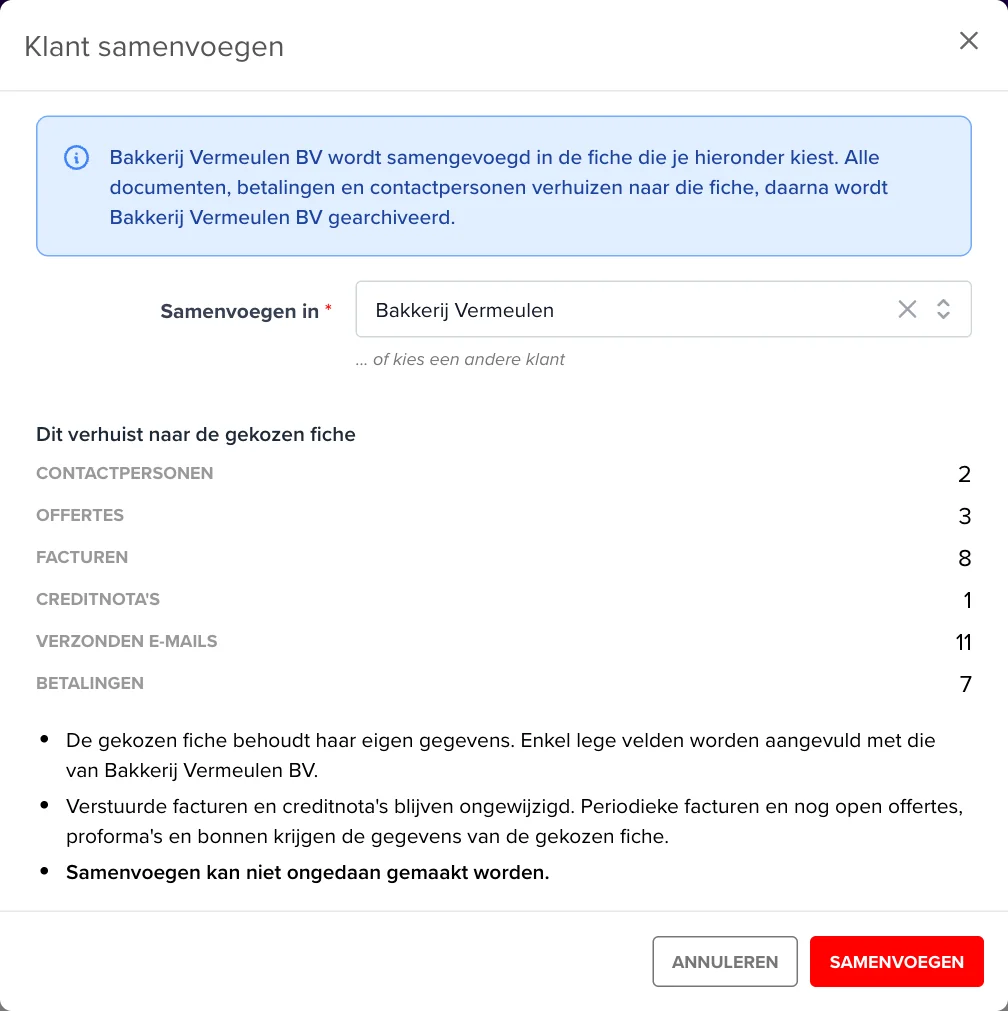
Je krijgt een bevestiging dat de fiche samengevoegd is. Begon je op de detailpagina, dan kom je daarna op de fiche terecht die je bewaard hebt.
Hebben de fiches niet hetzelfde btw-nummer, dan toont het venster de waarschuwing Ander btw-nummer. Samenvoegen is dan enkel juist als het echt om dezelfde klant gaat. Het rekeningnummer, de Peppol-gegevens, de identificatiegegevens en koppelingen met andere pakketten worden in dat geval niet overgenomen.
Ben je zeker, vink dan Ik bevestig dat dit dezelfde klant is en voeg samen op eigen risico aan. Pas dan kan je samenvoegen.
Vindt NumNum fiches met hetzelfde btw-nummer, dan verschijnt boven je klanten- of leverancierslijst een melding zoals “Er zijn 3 groepen fiches met hetzelfde btw-nummer. Dit kunnen dubbels zijn.”
Zijn het geen dubbels, bijvoorbeeld twee vestigingen met hetzelfde btw-nummer, klik dan op Geen dubbels. Die groep verschijnt daarna niet meer als mogelijke dubbel.
Zijn er veel groepen, dan zie je er een deel tegelijk. De volgende verschijnen zodra je de eerste verwerkt hebt.
💡 Tip: Via de globale zoekfunctie (Ctrl/Cmd+K) kom je rechtstreeks bij Dubbele klanten samenvoegen of Dubbele leveranciers samenvoegen.
Je hebt het recht nodig om klanten (of leveranciers) te bewerken én te verwijderen. Omdat alle gekoppelde gegevens mee verhuizen, heb je ook bewerkrechten nodig op de modules waar die gegevens in zitten, zoals facturen of offertes. Ontbreekt er een recht, dan meldt het venster om welke modules het gaat. Is een fiche zowel klant als leverancier, dan heb je de rechten op allebei nodig.
Ja. Elke samenvoeging komt in het logboek van je dossier: wie samenvoegde, wanneer, welke fiches het betrof en wat er verhuisde. Dat logboek open je niet zelf in de app. Het supportteam kan het raadplegen, en ook je boekhouder of distributeur als die je dossier beheert.
Twijfel je achteraf over een samenvoeging, neem dan contact op via help@numnum.be.
Dubbels voorkomen bij een import? Lees Hoe kan ik mijn bestaande klanten importeren?
