Sie sind bei Ihrem Kunden und er ist mit Ihrem Angebot einverstanden? Lassen Sie ihn das Angebot dann sofort auf Ihrem Telefon oder Tablet unterschreiben. Er erhält einen Bestätigungscode per E-Mail, unterschreibt mit dem Finger, und Sie beide erhalten eine unterschriebene Kopie.
ℹ️ Das Unterschreiben vor Ort gehört zur digitalen Unterzeichnung, einem kostenpflichtigen Add-on zusätzlich zu Ihrem Abonnement. Sie brauchen außerdem das Recht, Angebote zu bearbeiten. Wie es über das Kundenportal funktioniert, lesen Sie in Angebote digital unterzeichnen lassen.
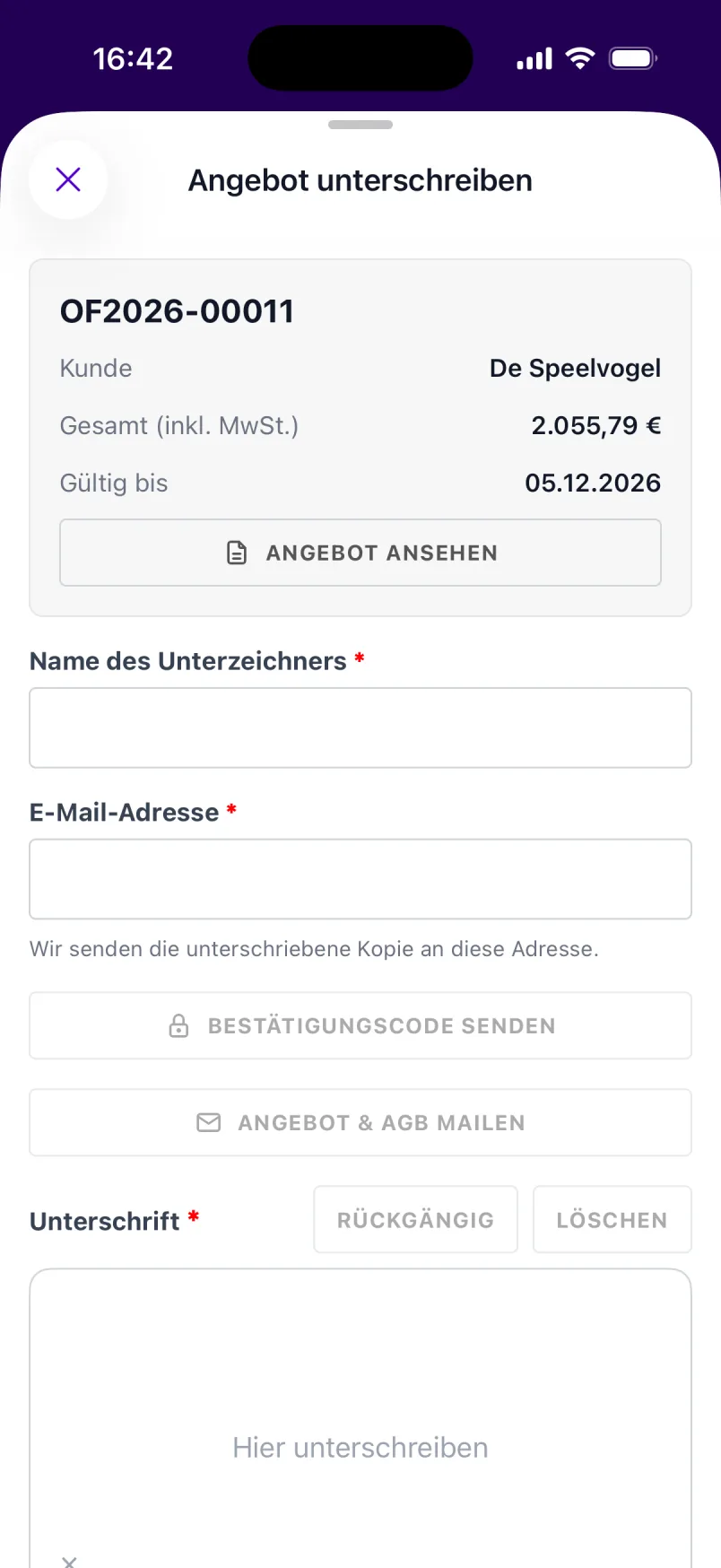
Das Angebot hat jetzt den Status Genehmigt. Ihr Kunde und Sie erhalten beide eine unterschriebene Kopie per E-Mail.
💡 Möchte Ihr Kunde das Angebot und die Bedingungen zuerst in Ruhe lesen? Tippen Sie auf Angebot & AGB mailen, um sie an die eingegebene Adresse zu senden.
Kommt der Code nicht an, tippen Sie zuerst auf Code erneut senden (die App zeigt, wie lange Sie dafür warten müssen). Klappt es immer noch nicht, können Sie Keinen Code erhalten? Ohne Verifizierung unterschreiben wählen. Die E-Mail-Adresse Ihres Kunden ist dann nicht bestätigt, und die Unterschrift wird entsprechend als “nicht verifiziert” gespeichert.
Ist das Angebot bereits abgelaufen, sehen Sie das oben. Unterschreiben ist noch möglich, besprechen Sie aber die Bedingungen mit Ihrem Kunden. Bevor Sie annehmen, bittet die App Sie, mit Trotzdem unterschreiben zu bestätigen.
Tippen Sie auf Ablehnen. Geben Sie den Namen und die E-Mail-Adresse Ihres Kunden ein, eventuell mit einem Grund, und tippen Sie auf Angebot ablehnen. Das Angebot erhält den Status Abgelehnt.
Sie sehen Unterschreiben lassen nicht, oder die App meldet, dass das Angebot nicht (mehr) unterschrieben werden kann, wenn:
Wer unterschrieben hat und wie, sehen Sie nachträglich über das Info-Symbol (Dokumentinfo) beim Angebot.
