Die Pocket Companion ist Ihr mobiler Begleiter: Sie schlagen unterwegs nach, was Sie brauchen, und halten das, was Sie vor Ort erledigen, sofort fest.
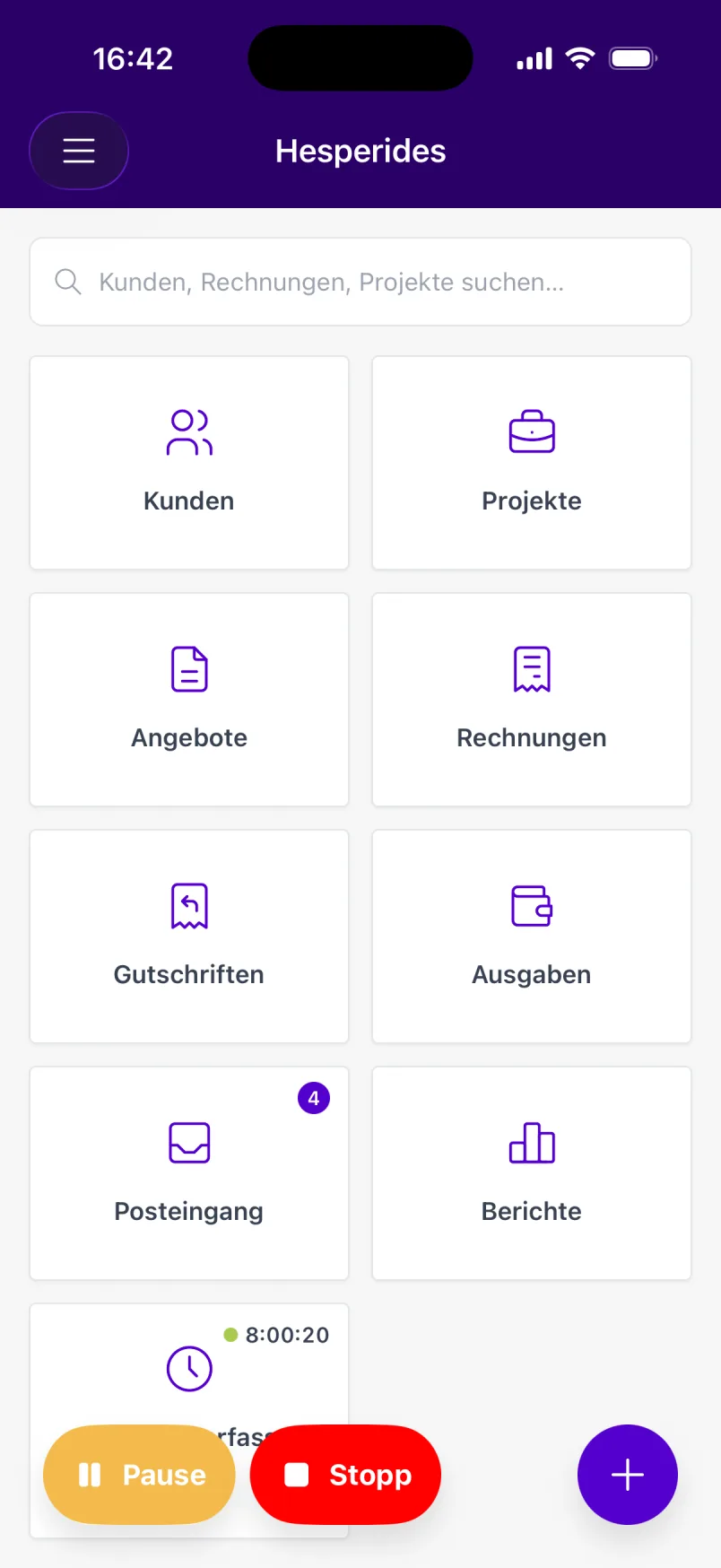
Über das Menü (oben links) oder die Kacheln auf der Startseite erreichen Sie alle Module, auf die Sie Zugriff haben:
| Modul | Was Sie dort tun |
|---|---|
| Kunden | Kunden und Lieferanten suchen, anlegen, bearbeiten und löschen. Tippen Sie auf eine Telefonnummer, E-Mail-Adresse oder Adresse, um anzurufen, eine E-Mail zu schreiben oder zu navigieren |
| Projekte | Projekte anlegen und bearbeiten, Stunden und Artikel erfassen. Siehe Projekte und Zeiterfassung |
| Angebote, Rechnungen, Gutschriften | Das PDF ansehen und teilen und den Status verfolgen. Ein Angebot lassen Sie auch vor Ort unterschreiben. Siehe Angebote, Rechnungen und Gutschriften einsehen |
| Ausgaben | Einen Beleg scannen oder eine Ausgabe manuell eingeben. Siehe Ausgaben scannen und hinzufügen |
| Posteingang | Eingegangene Peppol-Rechnungen als Ausgabe importieren oder ablehnen. Siehe Peppol-Rechnungen in der App verarbeiten |
| Berichte | Ihre Kennzahlen und Berichte ansehen (siehe unten) |
| Arbeitszeiterfassung | Für Ihre Arbeitszeit ein- und ausstempeln. Siehe Arbeitszeiterfassung in der App |
Die Kacheln auf der Startseite stehen immer in derselben Reihenfolge. Läuft die Stempeluhr der Arbeitszeiterfassung oder ein Projekt-Timer, sehen Sie auf der Kachel und im Menü einen Punkt mit dem Zähler.
ℹ️ Andere Dokumente, wie Proformas, Bestellungen, Lieferscheine und wiederkehrende Rechnungen, sehen Sie in der Webversion ein und erstellen sie dort. Auch Rechnungen und Angebote erstellen Sie in der Webversion.
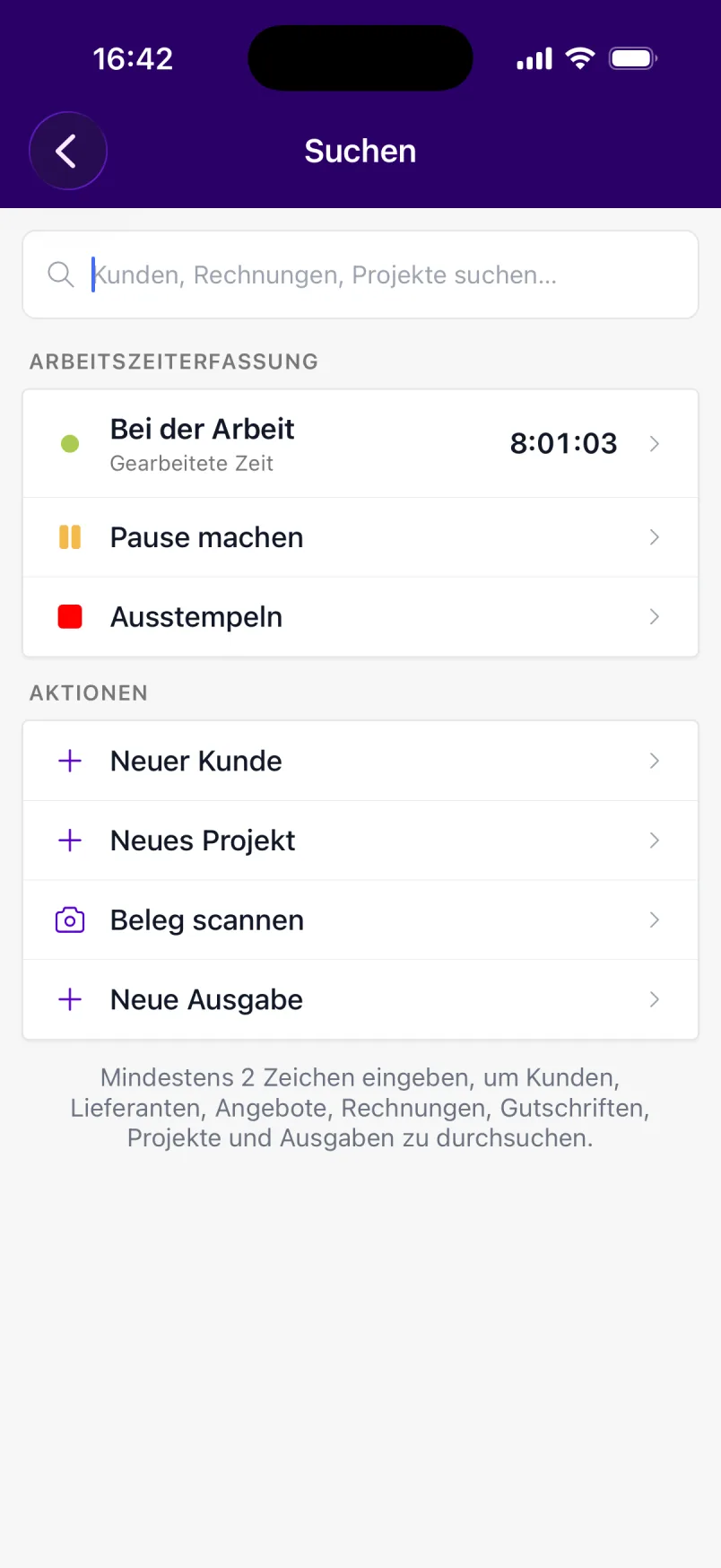
Oben auf der Startseite (und oben im Menü) steht die Suchleiste Kunden, Rechnungen, Projekte suchen…. Ab zwei Zeichen finden Sie Kunden, Lieferanten, Rechnungen, Angebote, Gutschriften, Projekte und Ausgaben. Tippen Sie auf ein Ergebnis, um es zu öffnen.
Noch bevor Sie tippen, zeigt der Suchbildschirm Ihre Stempeluhr (mit den Schaltflächen, um zu pausieren, fortzusetzen oder auszustempeln), ein Laufendes Projekt (wenn ein Projekt-Timer läuft) und die Aktionen, um schnell etwas Neues anzulegen.
Die Suchfunktion hängt von Ihrem Abonnement und Ihren Rechten ab. Sehen Sie keine Suchleiste, ist sie nicht in Ihrem Paket enthalten.
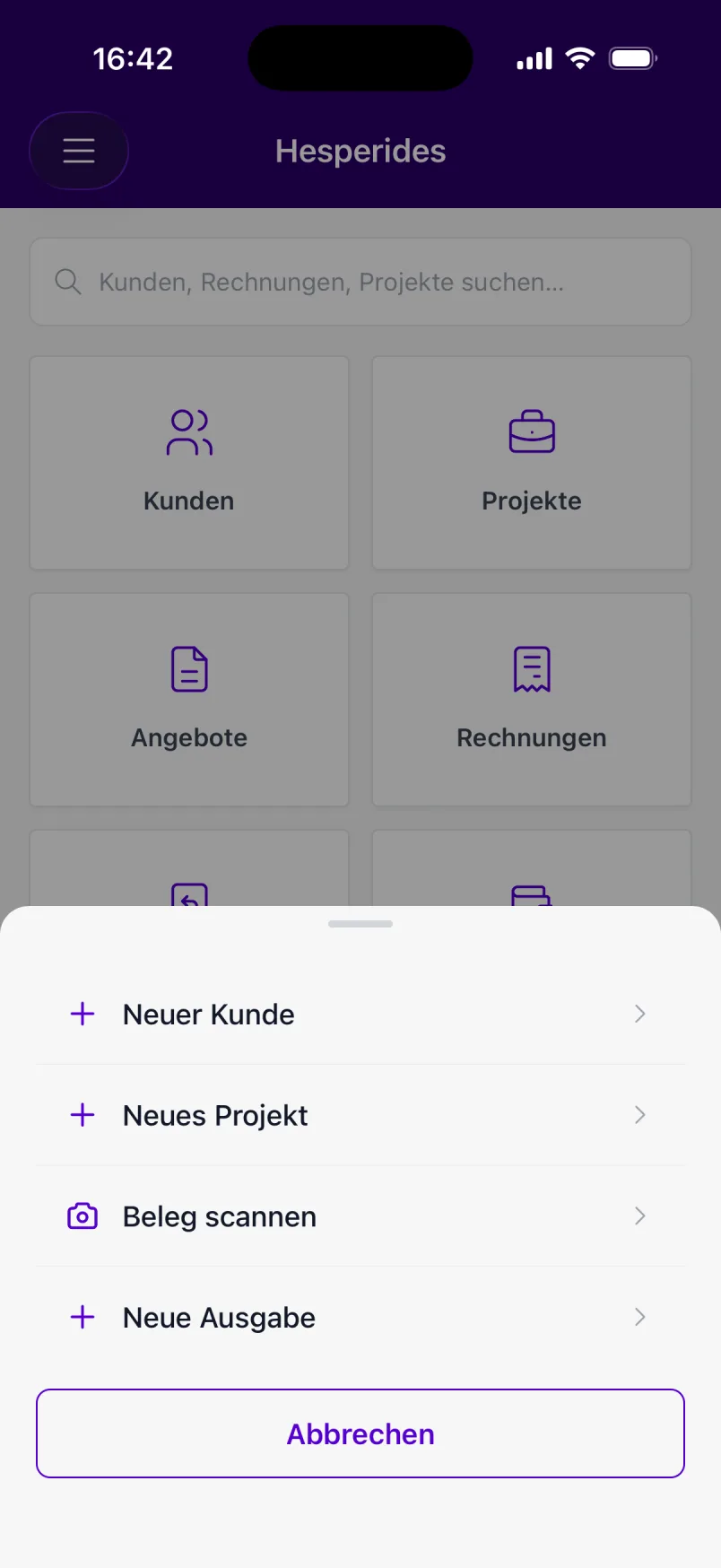
Mit der +-Taste unten rechts auf der Startseite legen Sie schnell etwas Neues an: Neuer Kunde, Neues Projekt, Beleg scannen oder Neue Ausgabe. Sie sehen nur die Aktionen, für die Sie die Rechte haben.
Verwenden Sie die Arbeitszeiterfassung, steht links neben der +-Taste auch Stempeluhr starten.
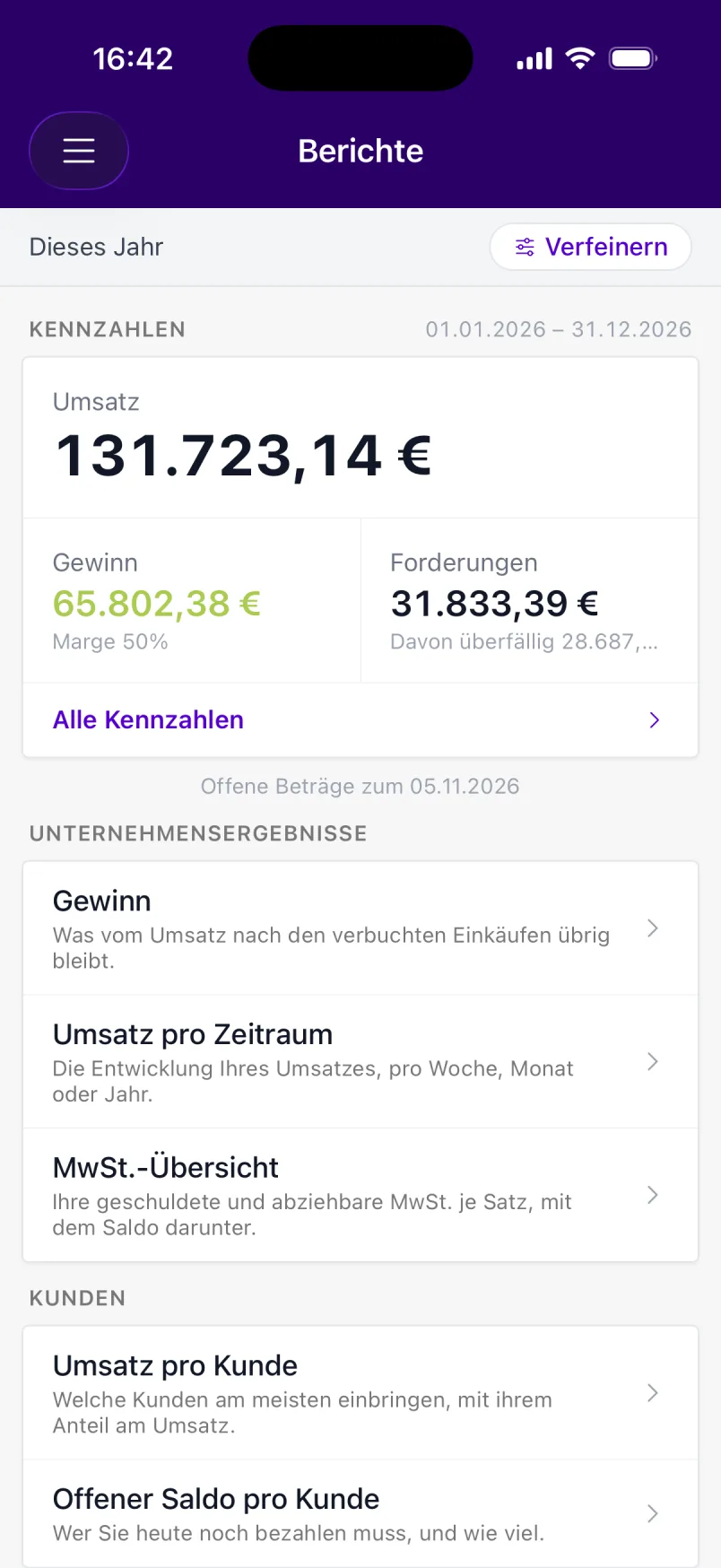
Unter Berichte sehen Sie oben die Kennzahlen (Umsatz, Gewinn und Ihre offenen Forderungen) für den gewählten Zeitraum. Über Alle Kennzahlen sehen Sie auch Ihre Einkäufe, Ihre Marge, Ihre offenen Verbindlichkeiten, Ihren MwSt.-Saldo und den Verlauf pro Monat.
Darunter stehen die Berichte, wie Gewinn, Umsatz pro Kunde, MwSt.-Übersicht und Fälligkeitsstruktur offener Rechnungen. Über Verfeinern wählen Sie den Zeitraum und bei einigen Berichten Mit Vorjahr vergleichen. Tippen Sie in einem Bericht auf einen Kunden oder Lieferanten, um seine Karte zu öffnen.
Berichte hängen von Ihrem Abonnement und Ihren Rechten ab. Exportieren können Sie in der Webversion. Mehr zu den Berichten lesen Sie in Berichte.
Die App sendet Ihnen eine Push-Benachrichtigung, wenn etwas für Sie bereitliegt, zum Beispiel eine neue Peppol-Rechnung, ein bearbeiteter Änderungsantrag für Ihre Arbeitszeiterfassung oder eine Stempeluhr, die schon lange läuft. Tippen Sie auf die Benachrichtigung, und die App öffnet direkt den richtigen Bildschirm. Gehört die Benachrichtigung zu einem anderen Unternehmen, wechselt die App zuerst zu diesem Unternehmen.
Welche Benachrichtigungen Sie als Push-Benachrichtigung oder per E-Mail erhalten, stellen Sie pro Unternehmen in der Webversion ein. Siehe Benachrichtigungen einstellen.
Über Einstellungen im Menü passen Sie Folgendes an:
💡 Sie sehen ein Modul nicht? Dann ist es nicht in Ihrem Abonnement enthalten, oder Ihr Profil hat keinen Zugriff darauf. Fragen Sie bei Ihrem Administrator nach.
