Geht eine Rechnung über Peppol ein, verarbeiten Sie sie auch von Ihrem Telefon aus. Im Posteingang der App prüfen Sie die Rechnung und importieren sie mit wenigen Fingertipps als Ausgabe, oder Sie lehnen sie ab.
ℹ️ Sie sehen den Posteingang, wenn Ihr Unternehmen Rechnungen über Peppol empfängt und Sie die Rechte haben, eingehende Dokumente zu verarbeiten. Wie das in der Webversion funktioniert, lesen Sie in Wie verarbeite ich eingehende Rechnungen?
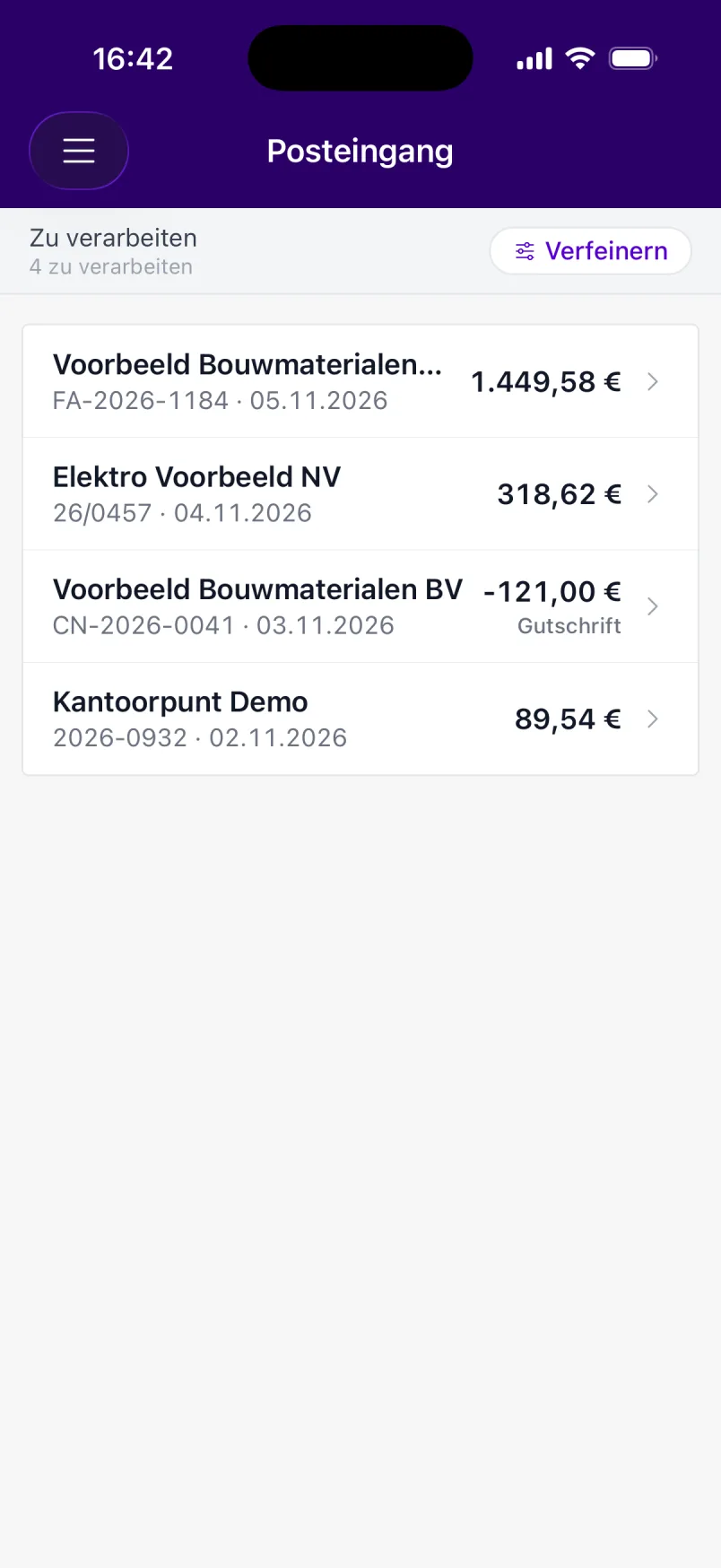
Tippen Sie im Menü oder auf der Startseite auf Posteingang. Die Zahl auf der Kachel zeigt, wie viele Dokumente noch zu verarbeiten sind.
Oben wählen Sie, welche Dokumente Sie sehen:
Eine Gutschrift oder ein Selbstfakturierungsdokument erkennen Sie am Label Gutschrift oder Selbstfakturierung.
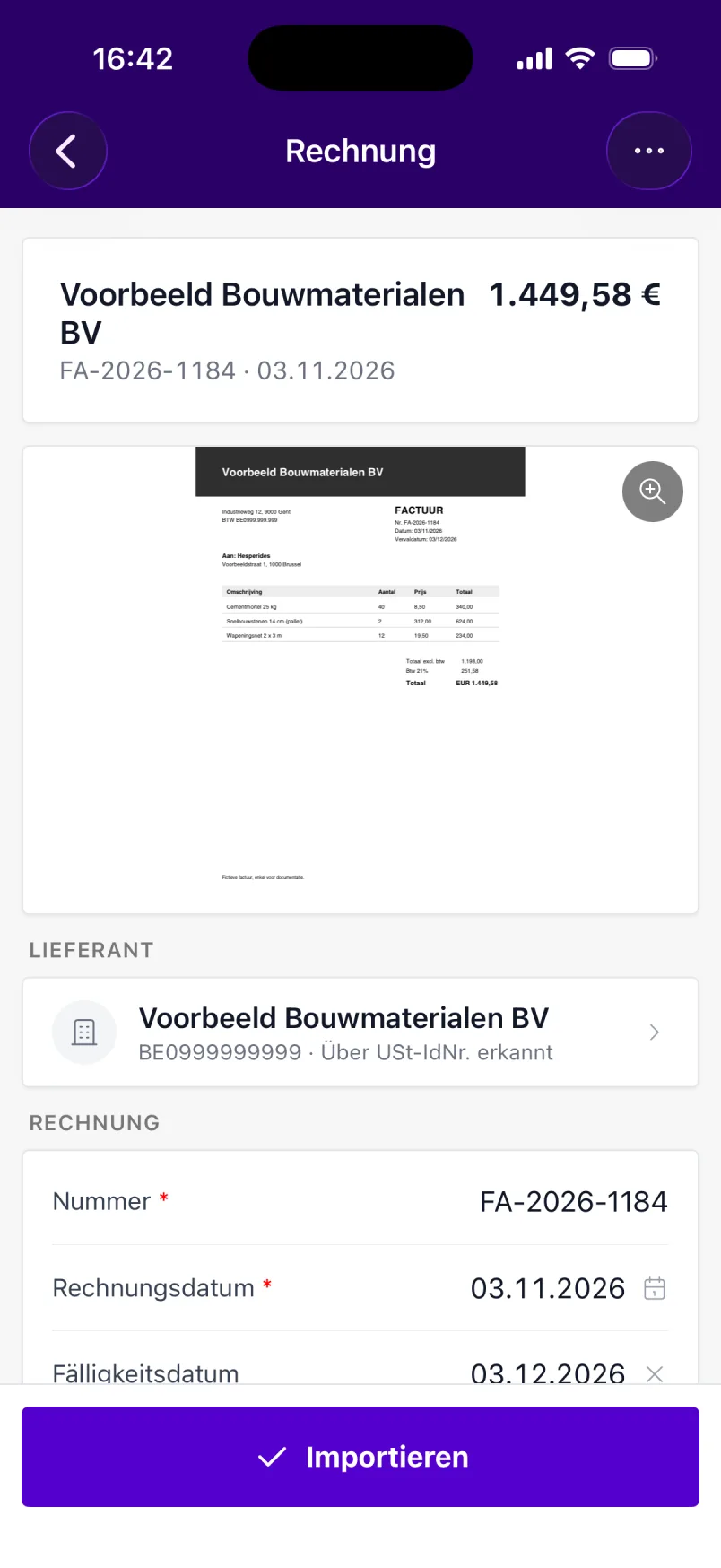
Die Rechnung steht jetzt bei Ihren Ausgaben. Tippen Sie auf Nächstes Dokument, um sofort das nächste Dokument zu verarbeiten, oder auf Ausgabe ansehen, um die Ausgabe zu öffnen.
Gehört ein Dokument nicht zu Ihnen oder ist es fehlerhaft? Tippen Sie oben rechts auf das Menü und wählen Sie Ablehnen. Das Dokument wird nicht importiert und verschwindet aus Zu verarbeiten. Der Lieferant wird darüber nicht benachrichtigt: Nehmen Sie selbst Kontakt auf, wenn Sie eine neue Rechnung möchten.
Versehentlich abgelehnt? Öffnen Sie das Dokument unter Abgelehnt und tippen Sie auf Zurücksetzen.
Einige Dokumente verarbeiten Sie in der Webversion:
Geht eine neue Peppol-Rechnung ein, erhalten Sie eine Push-Benachrichtigung. Tippen Sie darauf, um das Dokument sofort zu öffnen. Gehen mehrere gleichzeitig ein, bündelt die App sie in einer einzigen Benachrichtigung, die den Posteingang öffnet.
Welche Benachrichtigungen Sie als Push-Benachrichtigung erhalten, stellen Sie in der Webversion ein. Siehe Benachrichtigungen einstellen.
