Shopify est une plateforme e-commerce populaire qui vous permet de créer et gérer une boutique en ligne. Grâce à la connexion entre NumNum et Shopify, vous pouvez :
- Synchroniser vos commandes et en générer automatiquement des factures brouillon
- Reprendre vos clients à partir de vos commandes Shopify dans votre liste de clients
Connecter Shopify
- Allez dans Connexions dans le menu principal
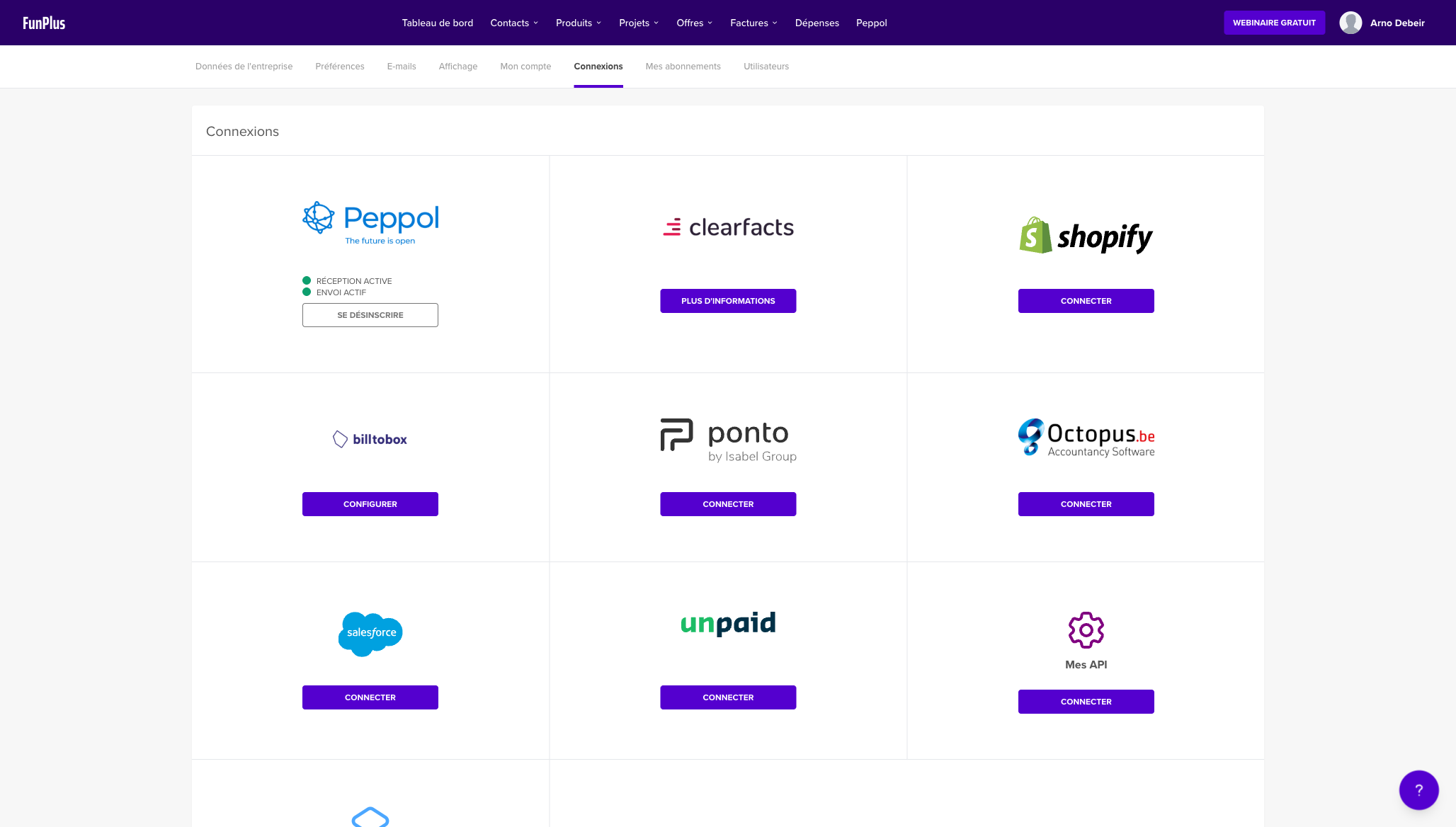
- Cliquez sur Shopify
- Entrez le domaine de votre boutique Shopify, par exemple
maboutique.myshopify.com (le nom seul, maboutique, fonctionne aussi)
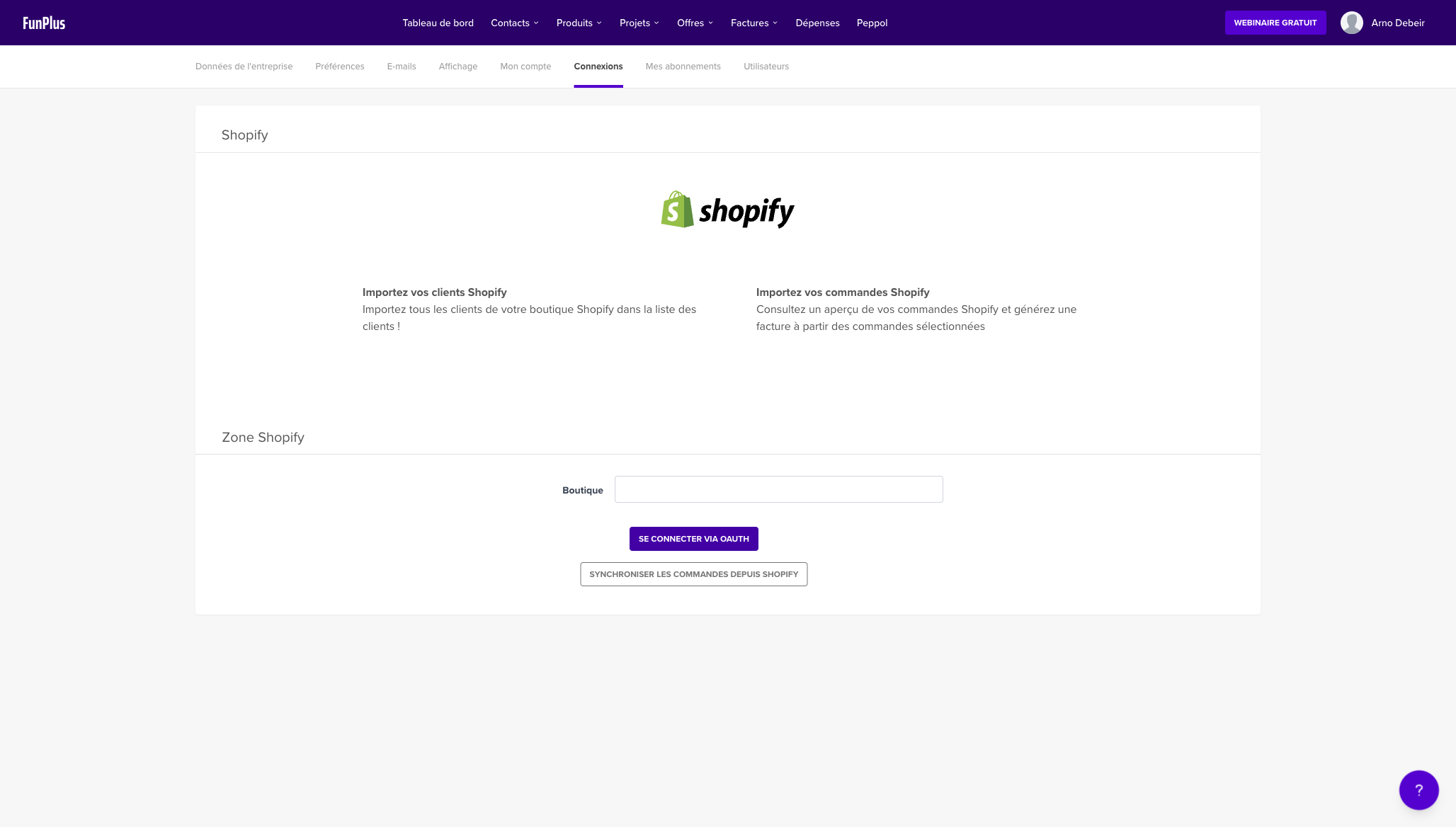
- Cliquez sur Se connecter via OAuth
- Vous êtes redirigé vers Shopify
- Connectez-vous avec vos identifiants Shopify (si vous n’êtes pas encore connecté)
- Vérifiez les autorisations demandées et cliquez sur Installer l’application
- Vous êtes redirigé vers NumNum
La connexion est maintenant active. Sur la page Shopify, vous voyez désormais le domaine de votre boutique avec un point vert.
💡 Conseil : Vous retrouvez le domaine de votre boutique dans l’URL de votre admin Shopify. Si votre URL admin est https://maboutique.myshopify.com/admin, votre domaine est maboutique.myshopify.com.
Synchroniser les commandes et facturer
La synchronisation crée en une seule fois des factures à partir de toutes vos commandes Shopify. Vous n’avez rien à sélectionner :
- Allez dans Connexions → Shopify
- Cliquez sur Synchroniser les commandes depuis Shopify
- NumNum récupère vos commandes et crée une facture brouillon pour chaque commande
- Un message vous indique le résultat : le nombre de factures créées et le nombre de commandes ignorées
Bon à savoir :
- Chaque facture reçoit le numéro de commande Shopify comme référence, pour la retrouver facilement
- Les factures sont des brouillons : vous pouvez encore les vérifier et les adapter avant de les envoyer
- Vous pouvez relancer la synchronisation sans risque : les commandes déjà facturées sont ignorées
- Les commandes annulées et les commandes sans client ne reçoivent pas de facture
- Si le total d’une facture diffère du montant dans Shopify (par exemple à cause d’une remise impossible à attribuer à une ligne), NumNum le signale dans le résultat. Vérifiez ces factures avant de les envoyer
💡 Conseil : Vérifiez les factures brouillon créées lors de votre première synchronisation. Vous vous assurez ainsi que les produits, la TVA et les données clients sont correctement repris.
Reprendre les clients
Les clients sont repris pendant la synchronisation des commandes. Pour chaque commande synchronisée, le client est ajouté à votre liste de clients, ou mis à jour s’il existe déjà. Aucun client n’est donc importé lors de la connexion elle-même, uniquement les clients des commandes que vous synchronisez.
Déconnecter Shopify
Vous souhaitez rompre la connexion ? Allez dans Connexions → Shopify et cliquez sur Déconnecter. Vos factures et clients existants sont conservés.
Problèmes avec la connexion ?
Vous recevez un message d’erreur lors de la connexion ? Vérifiez les points suivants :
- Vérifiez que vous avez entré le bon domaine de boutique
- Assurez-vous d’être connecté au bon compte Shopify
- Vérifiez que vous avez approuvé les autorisations demandées
Cela ne fonctionne toujours pas ? Contactez-nous via help@numnum.be.
