Hoe koppel ik met Shopify?
Shopify is een populair e-commerce platform waarmee je een webshop kunt opzetten en beheren. Via de koppeling tussen NumNum en Shopify kun je:
- Bestellingen factureren: kies welke Shopify-bestellingen een conceptfactuur krijgen, of synchroniseer ze allemaal in één keer
- Klanten overnemen uit je Shopify-bestellingen in je klantenlijst
Shopify koppelen
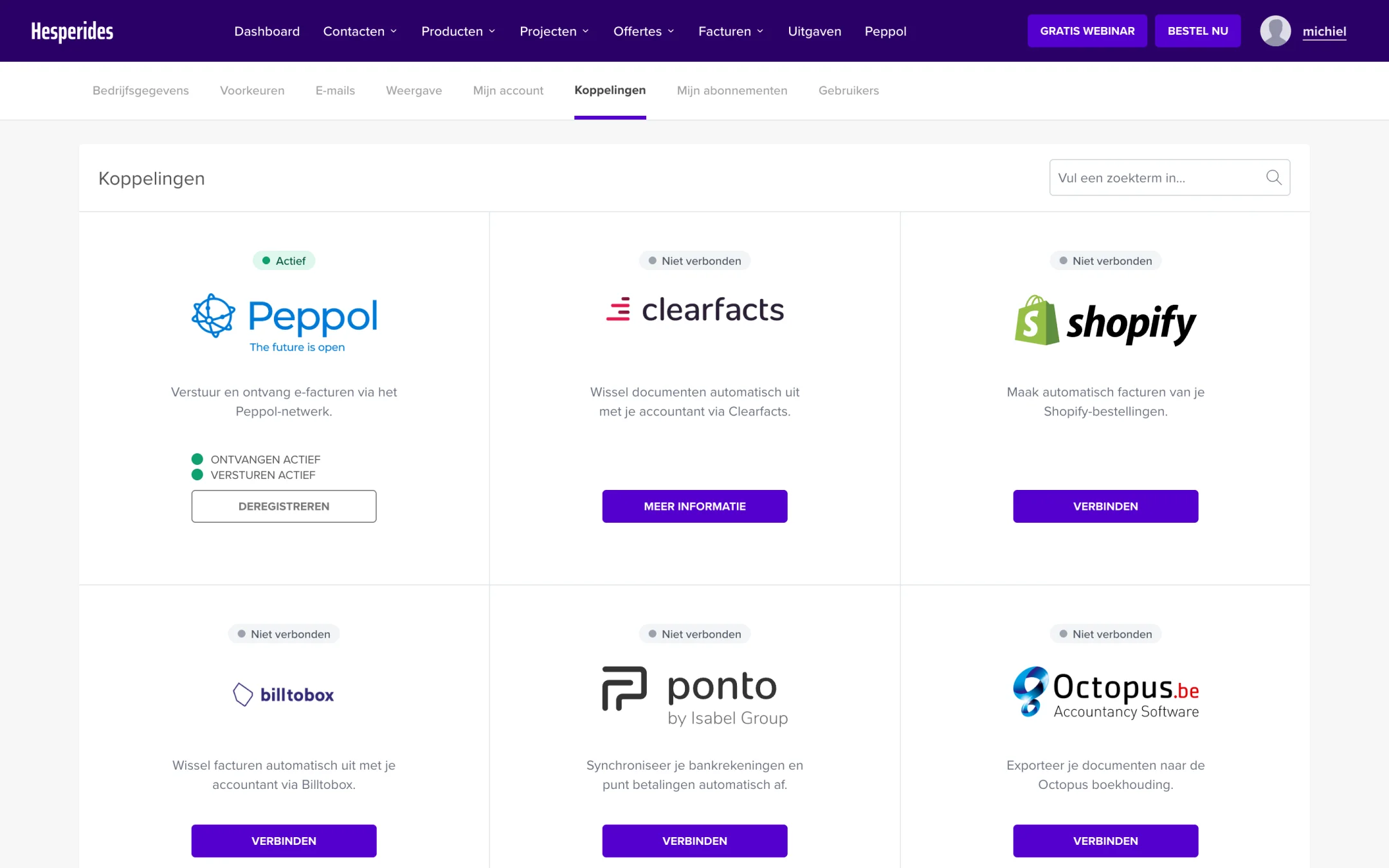
- Ga in het hoofdmenu naar Koppelingen
-
Klik op Shopify
-
Vul je Shopify winkel domein in, bijvoorbeeld mijnwinkel.myshopify.com (enkel mijnwinkel werkt ook)
-
Klik op Verbind via OAuth
-
Je wordt doorgestuurd naar Shopify
-
Log in met je Shopify-gegevens (indien nog niet ingelogd)
-
Bekijk de gevraagde toestemmingen en klik op App installeren
-
Je wordt teruggestuurd naar NumNum
De koppeling is nu actief. Op de Shopify-pagina zie je voortaan je winkeldomein met een groen bolletje.
💡 Tip: Je winkeldomein vind je terug in de URL van je Shopify-admin. Als je admin-URL https://mijnwinkel.myshopify.com/admin is, dan is je domein mijnwinkel.myshopify.com.
Bestellingen factureren
Je maakt op twee manieren facturen van je Shopify-bestellingen:
- Kiezen vanuit Facturen: je ziet welke bestellingen nog geen factuur hebben en vinkt af wat je niet wil factureren
- Alles synchroniseren vanuit Koppelingen: alle bestellingen zonder factuur krijgen in één keer een factuur
In beide gevallen maakt NumNum conceptfacturen aan: je kunt ze nog nakijken en aanpassen voor je ze verstuurt.
⚠️ Let op: De knoppen om bestellingen te factureren zie je enkel als je het recht hebt om facturen aan te maken. Zie je ze niet, vraag dan de beheerder van je account om je dat recht te geven.
Bestellingen kiezen vanuit Facturen
- Ga naar Facturen
- Klik bovenaan op Importeren uit Shopify

- Je ziet de Shopify-bestellingen die nog geen factuur hebben, met bestelnummer, datum, klant, bedrag en betaalstatus. Alle bestellingen staan aangevinkt
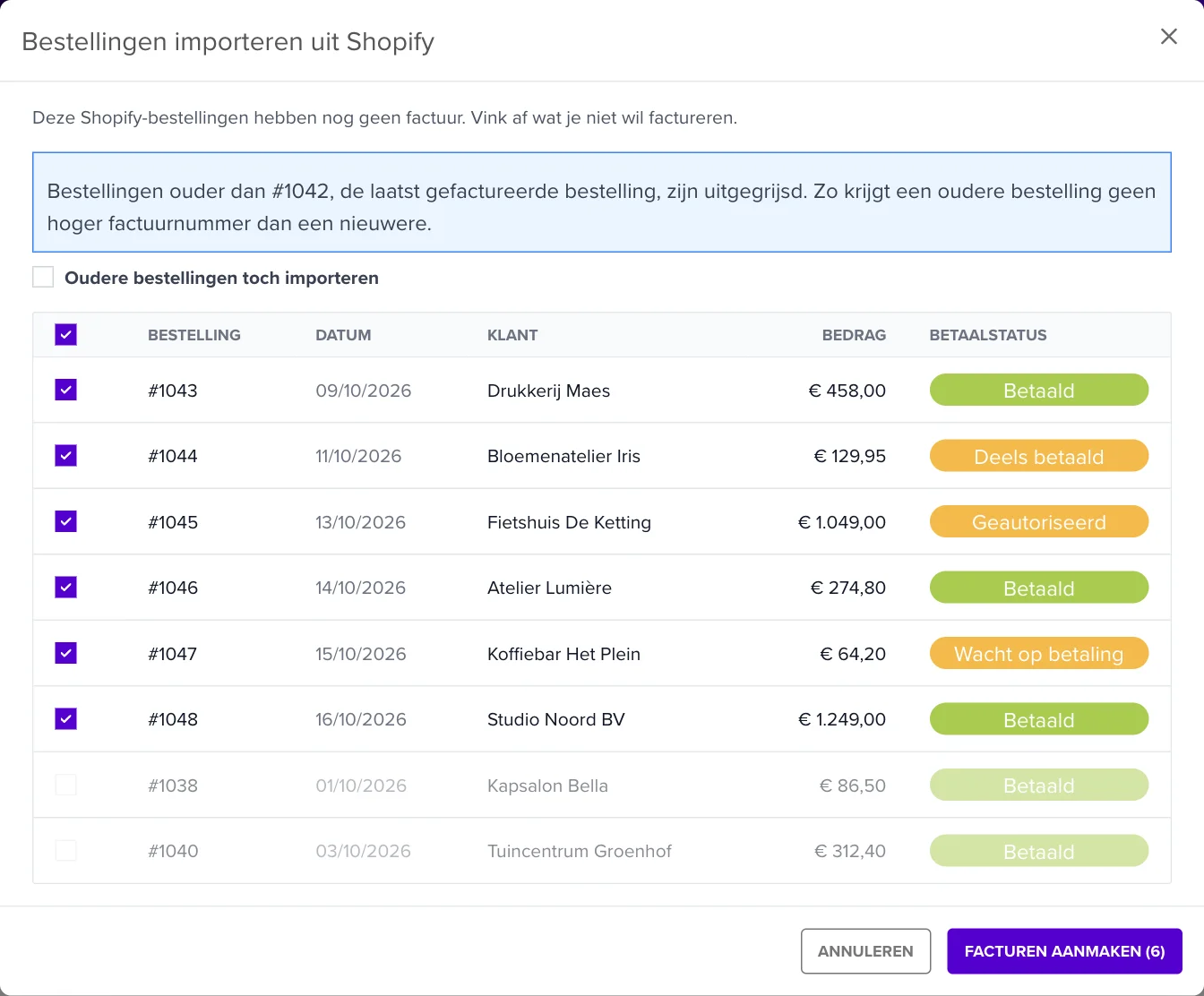
- Vink de bestellingen af die je niet wil factureren
- Klik op Facturen aanmaken
- De facturen worden op de achtergrond aangemaakt. Vernieuw de lijst na enkele ogenblikken om ze te zien
Je kunt maximaal 1000 bestellingen tegelijk importeren. Staan er meer klaar, dan zijn de oudste 1000 aangevinkt. Importeer daarna de rest op dezelfde manier.
Alle bestellingen synchroniseren vanuit Koppelingen
- Ga naar Koppelingen → Shopify
- Klik op Synchroniseer bestellingen vanaf Shopify
- NumNum haalt je bestellingen op en maakt voor elke bestelling zonder factuur een conceptfactuur aan
- Je krijgt een melding met het resultaat: hoeveel facturen er zijn aangemaakt en hoeveel bestellingen er zijn overgeslagen, en waarom (al gefactureerd, geannuleerd, zonder klant of ouder dan de laatst gefactureerde bestelling)
Wijkt een factuurtotaal af van het bedrag in Shopify (bijvoorbeeld door een korting die niet aan een lijn toe te wijzen was), dan meldt NumNum dat bij het resultaat. Controleer die facturen even voor je ze verstuurt.
Goed om te weten
- Elke factuur krijgt het Shopify-bestelnummer als referentie, zodat je ze makkelijk terugvindt
- Een bestelling krijgt nooit twee facturen: bestellingen die al een factuur hebben, worden overgeslagen. Je kunt dus gerust opnieuw importeren of synchroniseren
- Geannuleerde bestellingen en bestellingen zonder klant krijgen geen factuur
💡 Tip: Controleer de aangemaakte conceptfacturen bij je eerste import of synchronisatie. Zo weet je zeker dat producten, btw en klantgegevens correct worden overgenomen.
Oudere bestellingen
Om je factuurnummering op volgorde te houden, krijgt een bestelling die ouder is dan je laatst gefactureerde Shopify-bestelling standaard geen factuur. Zo krijgt een oudere bestelling nooit een hoger factuurnummer dan een nieuwere.
- Ook facturen die je zelf aanmaakte met een bestelnummer als referentie (bijvoorbeeld
#1020) tellen mee als laatst gefactureerde bestelling
- In het venster Importeren uit Shopify staan oudere bestellingen uitgegrijsd onderaan de lijst. Wil je ze toch factureren? Vink dan Oudere bestellingen toch importeren aan
- De synchronisatie vanuit Koppelingen slaat oudere bestellingen altijd over. Wil je er toch een factuur voor, gebruik dan Importeren uit Shopify vanuit Facturen
Klanten overnemen
Klanten worden overgenomen wanneer je bestellingen importeert of synchroniseert. Voor elke bestelling die een factuur krijgt, wordt de klant toegevoegd aan je klantenlijst, of bijgewerkt als die al bestaat. Er worden dus geen klanten geïmporteerd bij het koppelen zelf, enkel de klanten van de bestellingen die je factureert.
Shopify ontkoppelen
Wil je de koppeling verbreken? Ga naar Koppelingen → Shopify, klik op Ontkoppelen en bevestig. Je bestaande facturen en klanten blijven gewoon behouden.
Problemen met de koppeling?
Krijg je een foutmelding bij het verbinden? Controleer het volgende:
- Controleer of je het juiste winkeldomein hebt ingevuld
- Zorg dat je bent ingelogd met het juiste Shopify-account
- Controleer of je de gevraagde toestemmingen hebt goedgekeurd
Loopt het mis bij het factureren?
- “Er loopt al een Shopify-import voor dit bedrijf”: er wordt al een import of synchronisatie verwerkt. Wacht tot die klaar is en probeer het dan opnieuw
- “De bestellingen konden niet opgehaald worden uit Shopify”: probeer het later opnieuw. Blijft de fout terugkomen, ontkoppel Shopify dan en koppel opnieuw
- Je ziet de knop Importeren uit Shopify niet: controleer of Shopify gekoppeld is en of je het recht hebt om facturen aan te maken
Lukt het nog steeds niet? Neem contact op via help@numnum.be.
