NumNum

Wie verbinde ich mich mit Shopify?

Shopify ist eine beliebte E-Commerce-Plattform, mit der Sie einen Webshop aufbauen und verwalten können. Über die Verbindung zwischen NumNum und Shopify können Sie:
  • Bestellungen in Rechnung stellen: Wählen Sie, welche Shopify-Bestellungen einen Rechnungsentwurf erhalten
  • Kunden übernehmen aus Ihren Shopify-Bestellungen in Ihre Kundenliste

Shopify verbinden

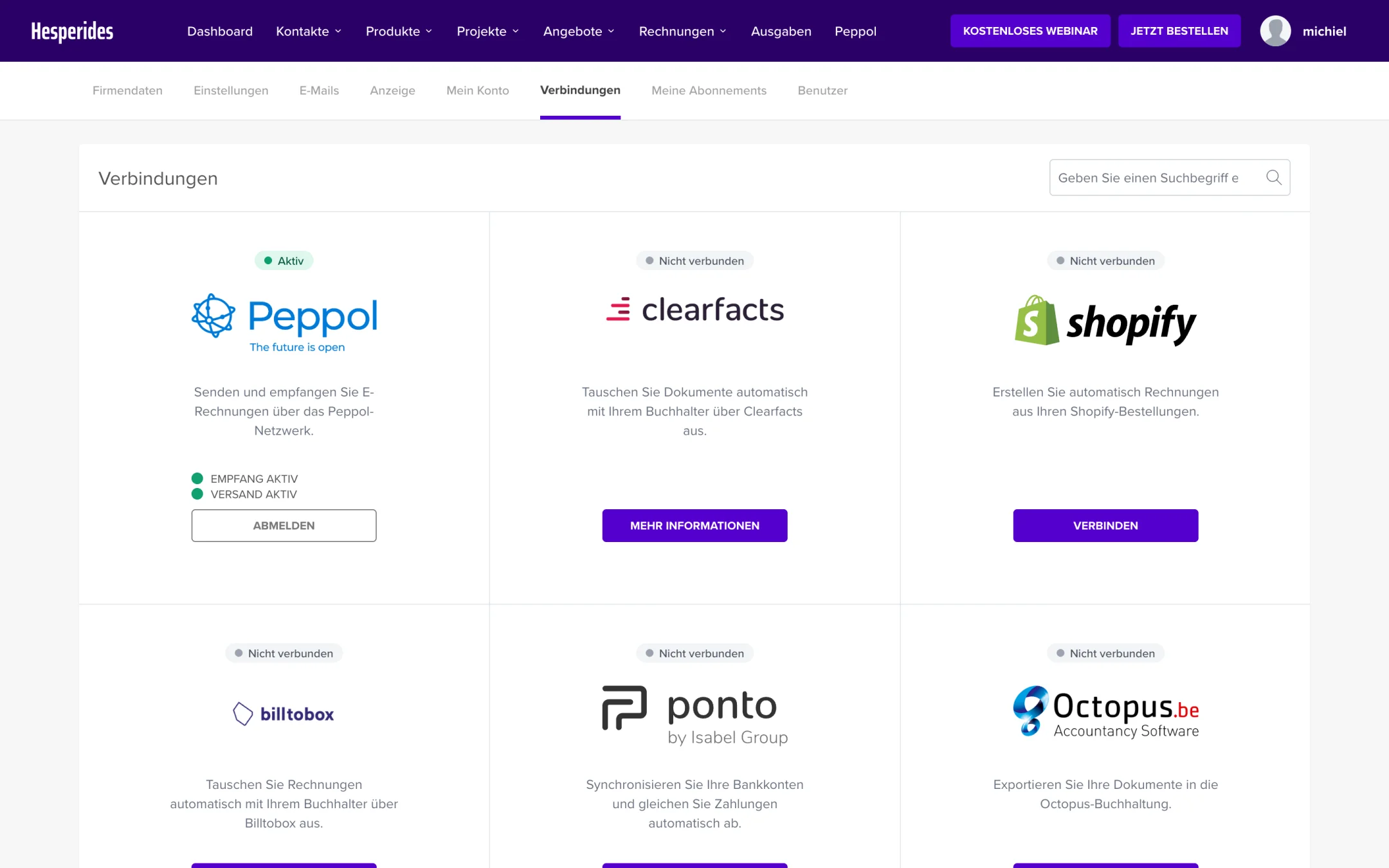
  1. Klicken Sie oben rechts auf Ihren Namen und wählen Sie Verbindungen

Die Übersicht Verbindungen mit der Shopify-Karte

  1. Klicken Sie auf Shopify

  2. Geben Sie Ihre Shopify-Shop-Domain ein, zum Beispiel meinshop.myshopify.com (nur meinshop funktioniert ebenfalls)

  3. Klicken Sie auf Über OAuth verbinden

  4. Sie werden zu Shopify weitergeleitet

  5. Melden Sie sich mit Ihren Shopify-Zugangsdaten an (falls Sie noch nicht angemeldet sind)

  6. Prüfen Sie die angefragten Berechtigungen und klicken Sie auf App installieren

  7. Sie werden zurück zu NumNum geleitet

Die Verbindung ist jetzt aktiv. Auf der Shopify-Seite sehen Sie ab jetzt Ihre Shop-Domain mit einem grünen Punkt.

💡 Tipp: Ihre Shop-Domain finden Sie in der URL Ihres Shopify-Admins. Lautet Ihre Admin-URL https://meinshop.myshopify.com/admin, dann ist Ihre Domain meinshop.myshopify.com.

Bestellungen in Rechnung stellen

Sie stellen Shopify-Bestellungen unter Rechnungen in Rechnung. NumNum erstellt Rechnungsentwürfe: Sie können sie vor dem Versand noch prüfen und anpassen.

⚠️ Achtung: Die Schaltfläche zum Abrechnen von Bestellungen sehen Sie nur, wenn Sie das Recht haben, Rechnungen zu erstellen. Sehen Sie sie nicht, bitten Sie den Administrator Ihres Kontos, Ihnen dieses Recht zu geben.

Bestellungen unter Rechnungen auswählen

  1. Gehen Sie zu Rechnungen
  2. Klicken Sie oben auf Aus Shopify importieren

Die Schaltfläche Aus Shopify importieren oben in der Rechnungsliste

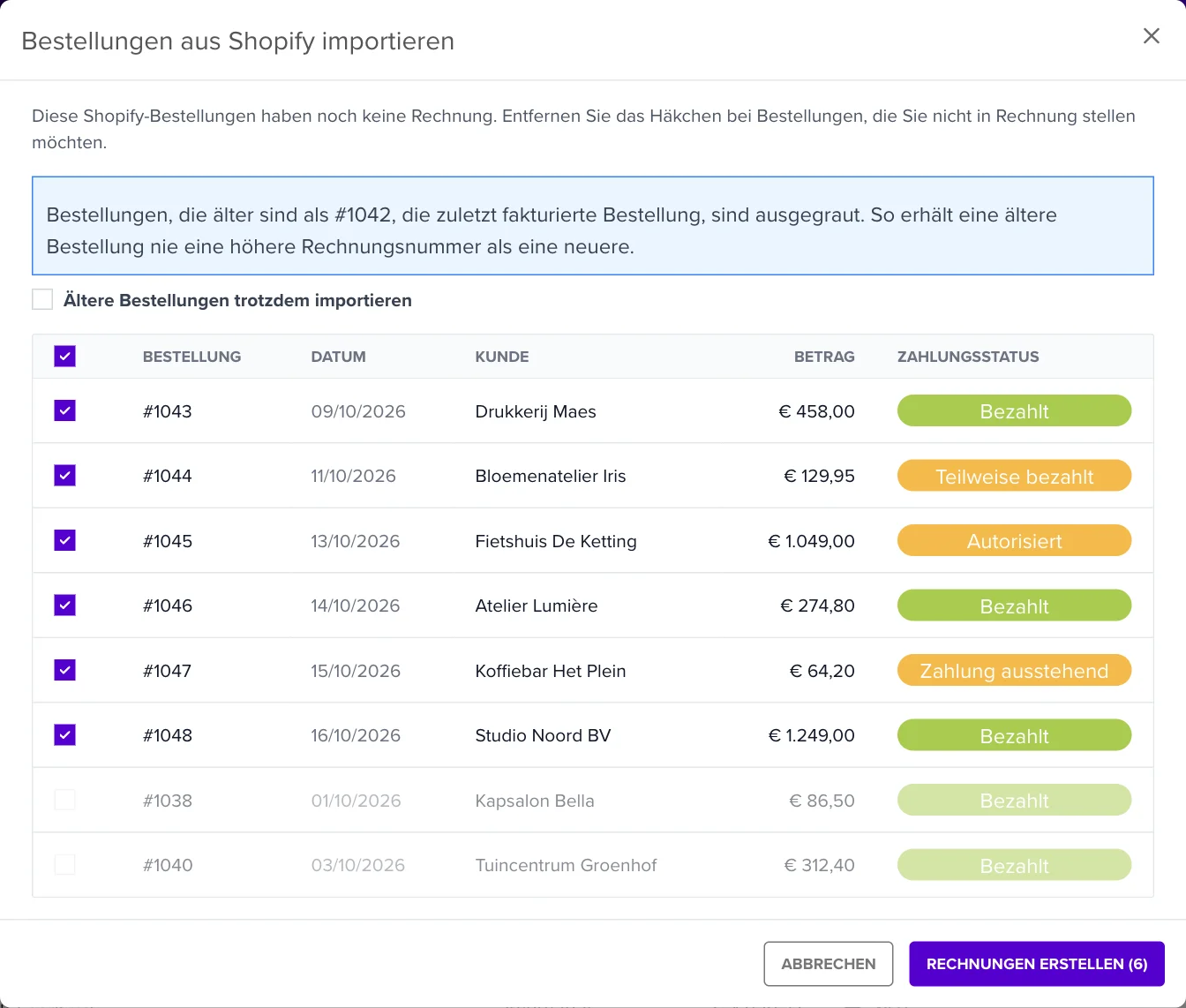
  1. Sie sehen die Shopify-Bestellungen, die noch keine Rechnung haben, mit Bestellnummer, Datum, Kunde, Betrag und Zahlungsstatus. Haben Sie bereits Shopify-Bestellungen abgerechnet, beginnt die Liste nach der zuletzt abgerechneten Bestellung (älteste zuerst) und alles ist ausgewählt. Beim ersten Import stehen die neuesten Bestellungen oben und nichts ist ausgewählt

Das Fenster Bestellungen aus Shopify importieren

  1. Setzen Sie ein Häkchen bei den Bestellungen, die Sie in Rechnung stellen möchten, und entfernen Sie es bei den übrigen. Suchen Sie eine bestimmte Bestellung, geben Sie die Bestellnummer im Suchfeld ein (z. B. #1234). Weitere Bestellungen sehen Sie durch Scrollen oder über Weitere Bestellungen laden
  2. Klicken Sie auf Rechnungen erstellen
  3. Die Rechnungen werden im Hintergrund erstellt. Aktualisieren Sie die Liste nach wenigen Augenblicken, um sie zu sehen

Sie können maximal 1000 Bestellungen gleichzeitig importieren. Importieren Sie den Rest anschließend auf die gleiche Weise.

Gut zu wissen

  • Jede Rechnung erhält die Shopify-Bestellnummer als Referenz, damit Sie sie leicht wiederfinden
  • Eine Bestellung erhält nie zwei Rechnungen: Bestellungen, die bereits eine Rechnung haben, werden übersprungen. Sie können also bedenkenlos erneut importieren
  • Stornierte Bestellungen und Bestellungen ohne Kunde erhalten keine Rechnung

💡 Tipp: Kontrollieren Sie die erstellten Rechnungsentwürfe bei Ihrem ersten Import. So stellen Sie sicher, dass Produkte, MwSt. und Kundendaten korrekt übernommen werden.

Ältere Bestellungen

Damit Ihre Rechnungsnummern in der richtigen Reihenfolge bleiben, erhält eine Bestellung, die älter ist als Ihre zuletzt abgerechnete Shopify-Bestellung, standardmäßig keine Rechnung. So bekommt eine ältere Bestellung nie eine höhere Rechnungsnummer als eine neuere.

  • Auch Rechnungen, die Sie selbst mit einer Bestellnummer als Referenz erstellt haben (zum Beispiel #1020), zählen als zuletzt abgerechnete Bestellung
  • Im Fenster Aus Shopify importieren stehen ältere Bestellungen nicht in der Liste. Suchen Sie sie über die Bestellnummer: Im Suchergebnis sind sie ausgegraut. Möchten Sie sie trotzdem in Rechnung stellen? Setzen Sie dann ein Häkchen bei Ältere Bestellungen trotzdem importieren

Kunden übernehmen

Kunden werden übernommen, wenn Sie Bestellungen importieren. Für jede Bestellung, die eine Rechnung erhält, wird der Kunde zu Ihrer Kundenliste hinzugefügt oder aktualisiert, falls er bereits existiert. Beim Verbinden selbst werden also keine Kunden importiert, nur die Kunden der Bestellungen, die Sie in Rechnung stellen.

Shopify trennen

Möchten Sie die Verbindung aufheben? Gehen Sie zu Verbindungen → Shopify, klicken Sie auf Trennen und bestätigen Sie. Ihre bestehenden Rechnungen und Kunden bleiben erhalten.

Probleme mit der Verbindung?

Erhalten Sie beim Verbinden eine Fehlermeldung? Prüfen Sie Folgendes:

  • Kontrollieren Sie, ob Sie die richtige Shop-Domain eingegeben haben
  • Stellen Sie sicher, dass Sie mit dem richtigen Shopify-Konto angemeldet sind
  • Prüfen Sie, ob Sie die angefragten Berechtigungen genehmigt haben

Probleme beim Abrechnen?

  • „Die Bestellungen konnten nicht aus Shopify abgerufen werden“: Versuchen Sie es später erneut. Tritt der Fehler weiterhin auf, trennen Sie Shopify und verbinden Sie es erneut
  • Sie sehen die Schaltfläche Aus Shopify importieren nicht: Prüfen Sie, ob Shopify verbunden ist und ob Sie das Recht haben, Rechnungen zu erstellen

Funktioniert es immer noch nicht? Kontaktieren Sie uns unter help@numnum.be.