Vous êtes chez votre client et il est d’accord avec votre devis ? Faites-le-lui signer directement sur votre téléphone ou votre tablette. Il reçoit un code de vérification par e-mail, signe avec son doigt et vous recevez tous les deux une copie signée.
ℹ️ La signature sur place fait partie de la signature numérique, un module complémentaire payant qui s’ajoute à votre abonnement. Vous avez aussi besoin du droit de modifier les devis. Voir Faire signer vos offres numériquement pour le fonctionnement via le portail client.
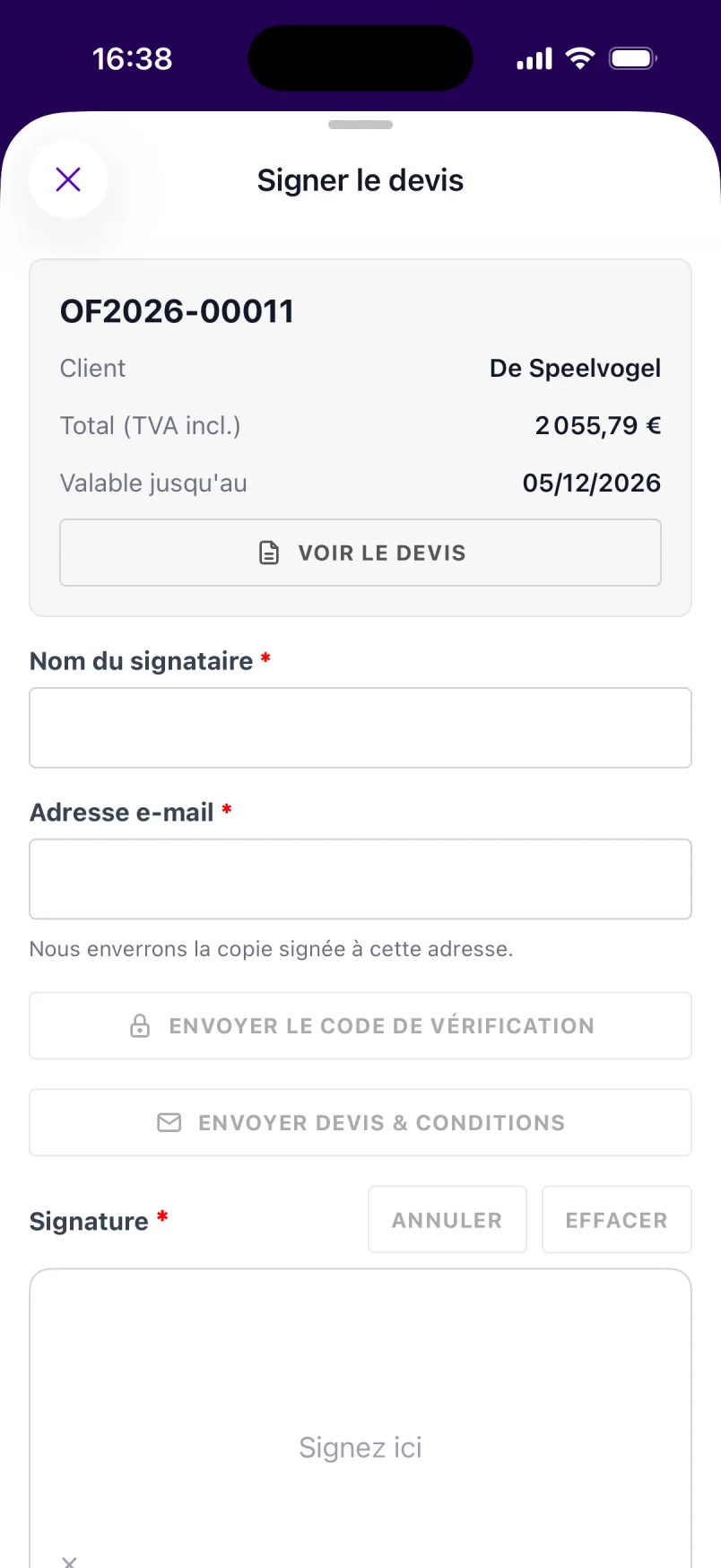
Le devis passe maintenant au statut Approuvé. Votre client et vous recevez tous les deux une copie signée par e-mail.
💡 Votre client veut d’abord relire tranquillement le devis et les conditions ? Appuyez sur Envoyer devis & conditions pour les envoyer à l’adresse saisie.
Si le code n’arrive pas, appuyez d’abord sur Renvoyer le code (l’application indique combien de temps vous devez attendre). Toujours rien ? Vous pouvez alors choisir Code non reçu ? Signer sans vérification. L’adresse e-mail de votre client n’est alors pas confirmée, et la signature est donc enregistrée comme « non vérifiée ».
Si le devis a déjà expiré, vous le voyez en haut. La signature reste possible, mais revoyez les conditions avec votre client. Avant l’approbation, l’application vous demande de confirmer avec Signer quand même.
Appuyez sur Refuser. Saisissez le nom et l’adresse e-mail de votre client, éventuellement avec un motif, et appuyez sur Refuser le devis. Le devis reçoit le statut Refusé.
Vous ne voyez pas Faire signer, ou l’application indique que le devis ne peut plus être signé, si :
Après coup, vous voyez qui a signé et comment via l’icône d’information (Infos du document) sur le devis.
