NumNum hält Sie auf zwei Arten auf dem Laufenden:
Beides stellen Sie pro Benutzer ein. Was Sie ein- oder ausschalten, ändert nichts für Ihre Kollegen.
Auf dieser Seite stehen die Blöcke Dashboard, Dokumentmeldungen und Benachrichtigungen untereinander.
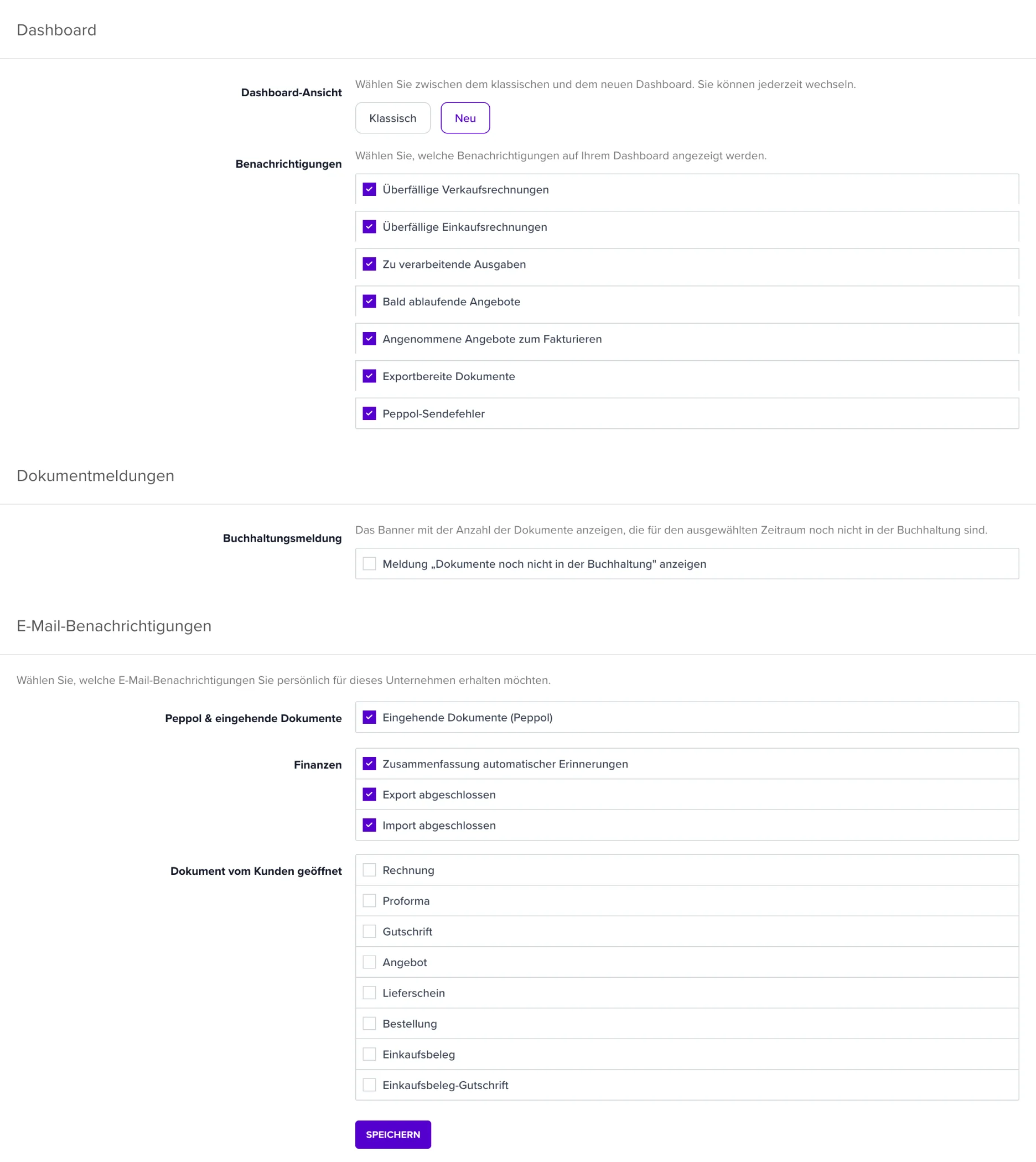
Unter Dashboard finden Sie den Abschnitt Benachrichtigungen mit dem Text Wählen Sie, welche Benachrichtigungen auf Ihrem Dashboard angezeigt werden. Haken Sie an, was Sie sehen wollen, und ab, was Sie nicht interessiert:
| Meldung | Wann sie erscheint |
|---|---|
| Überfällige Verkaufsrechnungen | Sie haben Rechnungen, deren Fälligkeitsdatum überschritten ist |
| Überfällige Einkaufsrechnungen | Sie müssen selbst noch eine Lieferantenrechnung bezahlen |
| Zu verarbeitende Ausgaben | Gescannte oder empfangene Dokumente warten auf Fertigstellung |
| Bald ablaufende Angebote | Ein Angebot läuft aus und braucht Nachverfolgung |
| Angenommene Angebote zum Fakturieren | Ein Kunde hat Ihr Angebot angenommen, Sie können fakturieren |
| Exportbereite Dokumente | Es stehen Dokumente bereit, um an Ihren Buchhalter geschickt zu werden |
| Peppol-Sendefehler | Ein Dokument wurde nicht korrekt über Peppol versendet |
Jede Änderung wird sofort gespeichert, Sie müssen nicht extra auf Speichern klicken.
💡 Tipp: Sie können eine Meldung auch direkt vom Dashboard aus über Benachrichtigung ausblenden wegklicken. Reaktivieren tun Sie sie dann hier, unter Mein Konto > Dashboard.
Unter Dokumentmeldungen steht ein eigener Schalter für das Banner, das oben auf Ihren Dokumentlisten erscheint, mit der Anzahl der Dokumente, die noch nicht an die Buchhaltung weitergeleitet wurden.
Haken Sie Meldung „Dokumente noch nicht in der Buchhaltung" anzeigen ab, um dieses Banner überall auszublenden. Mehr dazu lesen Sie in Was bedeutet die Meldung “Dokumente sind noch nicht in der Buchhaltung”?
Im Block Benachrichtigungen steht Wählen Sie pro Benachrichtigung, ob Sie sie für dieses Unternehmen per E-Mail und/oder als Push-Benachrichtigung in der App erhalten möchten. Jede Benachrichtigung hat zwei Spalten: E-Mail und Push (eine Benachrichtigung auf Ihrem Telefon über die mobile App). Ein Strich bedeutet, dass es diese Benachrichtigung über diesen Kanal nicht gibt.
Die Liste ist nach Thema gruppiert:
| Thema | Benachrichtigung | Kanal |
|---|---|---|
| Peppol & eingehende Dokumente | Eingehende Dokumente (tägliche Zusammenfassung): neu empfangene Peppol- und gescannte Dokumente | |
| Peppol & eingehende Dokumente | Neue Peppol-Rechnungen: sobald neue Peppol-Dokumente zur Verarbeitung bereitstehen (mehrere kurz hintereinander ergeben eine Benachrichtigung) | Push |
| Buchhalter (nur für Buchhaltungskanzleien) | Änderungsanfragen (tägliche Zusammenfassung) oder Änderungsanfrage erhalten (sofort), sobald ein Kunde eine Änderung an einem Dokument anfragt | |
| Finanzen | Zusammenfassung automatischer Erinnerungen: nachdem automatische Zahlungserinnerungen versendet wurden | |
| Finanzen | Export abgeschlossen und Import abgeschlossen: wenn ein Export zu Ihrer Buchhaltungsverbindung oder ein Import fertig ist | |
| Dokument vom Kunden geöffnet | Ein Schalter pro Dokumenttyp (Rechnung, Angebot …): wenn ein Kunde das Dokument zum ersten Mal öffnet. Nur für Admins und standardmäßig ausgeschaltet | |
| Stempeluhr | Änderungsantrag Stempeluhr und Änderungsantrag bearbeitet: eine Korrektur der Arbeitszeit wurde beantragt oder bearbeitet | E-Mail und Push |
| Stempeluhr | Stempeluhr läuft zu lange: Ihre Erfassung läuft deutlich länger als Ihre Tagesnorm | Push |
Bei Änderungsantrag bearbeitet ersetzt die Push-Benachrichtigung die E-Mail, sobald Sie die mobile App nutzen. Eine Ablehnung mit Bemerkung kommt immer auch per E-Mail.
Haken Sie an, was Sie erhalten möchten, und klicken Sie auf Speichern.
Benachrichtigungen zur Lizenz, etwa eine Lizenz, die demnächst abläuft, oder die Zahlungsanweisungen bei einer Zahlung per Überweisung, gehen immer an die Admins des Unternehmens. Sie stehen nicht in der Liste und lassen sich nicht ausschalten.
💡 Tipp: Sie sehen bestimmte Meldungen nicht? Dann gehören sie zu einem Modul, für das Sie keine Rechte haben. Die Liste zeigt nur, was für Sie zutrifft.
Sind Sie Admin, können Sie die E-Mail- und Push-Benachrichtigungen eines Teammitglieds mitverwalten:
So sorgen Sie zum Beispiel dafür, dass nur die richtige Person die Zusammenfassung eingehender Dokumente erhält.
Gibt es etwas Neues für Sie, erscheint ein Punkt bei Ihrem Namen oben rechts. Fahren Sie mit der Maus darüber, sehen Sie Es gibt etwas Neues in Ihrem Menü. Öffnen Sie das Menü, um zu sehen, worum es geht: So steht zum Beispiel ein Punkt bei Changelog, solange Sie den neuesten Changelog noch nicht angesehen haben. Der Punkt verschwindet von selbst, sobald Sie den neuen Eintrag öffnen.
Erhalten Sie zu viele E-Mails oder Push-Benachrichtigungen, schalten Sie die täglichen Zusammenfassungen aus und behalten Sie nur die direkten Meldungen, die eine Handlung erfordern. Das Dashboard zeigt weiterhin alles an, was zu tun ist, auch ohne E-Mail.
