NumNum vous tient informé de deux manières :
Les deux se configurent par utilisateur. Ce que vous activez ou désactivez ne change rien pour vos collègues.
Sur cette page, les blocs Tableau de bord, Notifications de documents et Notifications se succèdent.
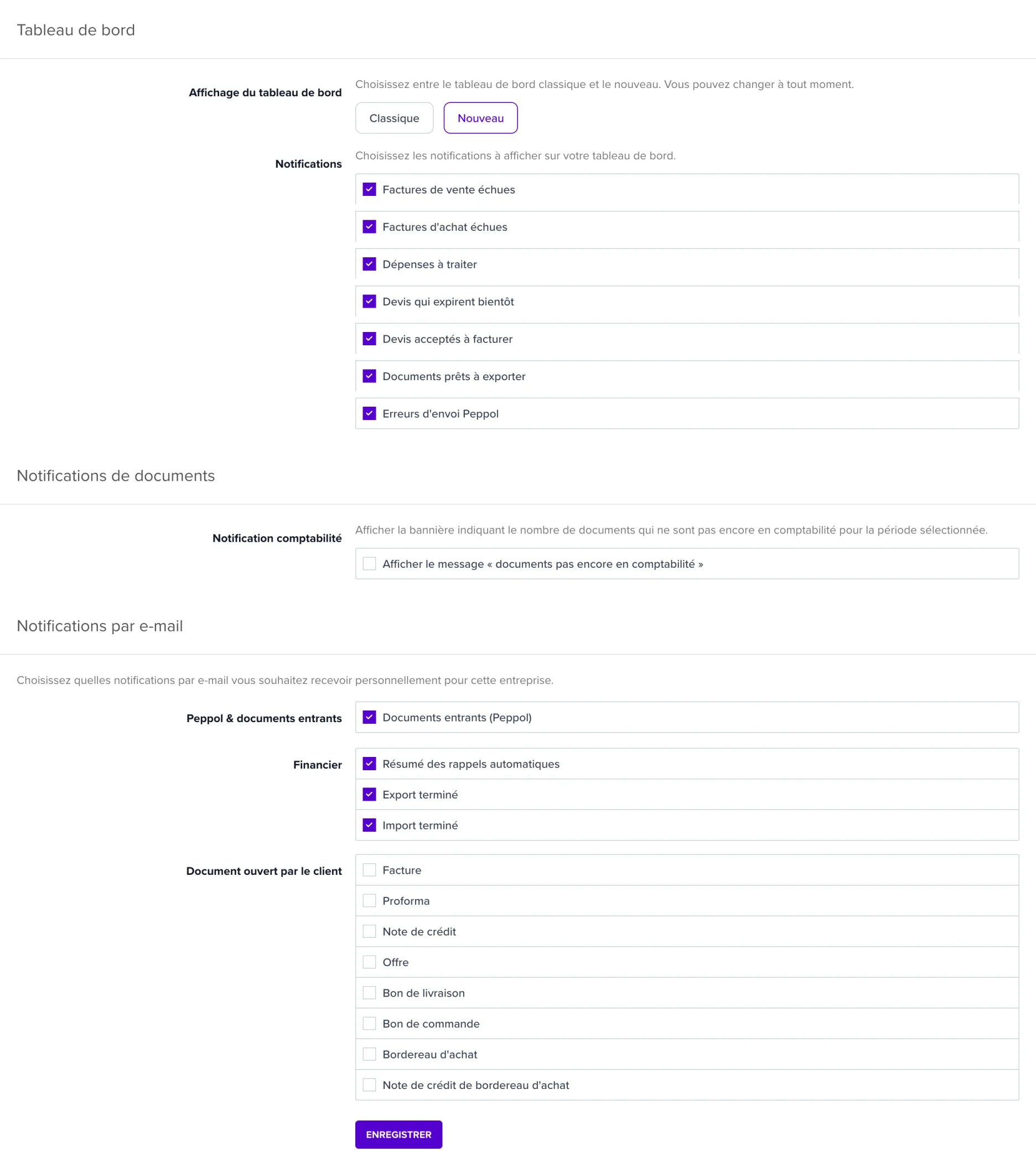
Sous Tableau de bord, vous trouvez la section Notifications, avec le texte Choisissez les notifications à afficher sur votre tableau de bord. Cochez ce que vous voulez voir et décochez ce qui ne vous intéresse pas :
| Notification | Quand elle apparaît |
|---|---|
| Factures de vente échues | Vous avez des factures dont la date d’échéance est dépassée |
| Factures d’achat échues | Vous devez encore payer une facture fournisseur |
| Dépenses à traiter | Des documents scannés ou reçus attendent d’être finalisés |
| Devis qui expirent bientôt | Un devis arrive à échéance et demande un suivi |
| Devis acceptés à facturer | Un client a accepté votre devis, vous pouvez facturer |
| Documents prêts à exporter | Des documents sont prêts à être envoyés à votre comptable |
| Erreurs d’envoi Peppol | Un document n’a pas été envoyé correctement via Peppol |
Chaque modification est enregistrée immédiatement, vous ne devez pas cliquer séparément sur Enregistrer.
💡 Conseil : vous pouvez aussi masquer une notification directement depuis le tableau de bord via Masquer la notification. Pour la réactiver, revenez ici, dans Mon compte > Tableau de bord.
Sous Notifications de documents se trouve un interrupteur distinct pour la bannière qui apparaît en haut de vos listes de documents avec le nombre de documents pas encore transmis à la comptabilité.
Décochez Afficher le message « documents pas encore en comptabilité » pour masquer cette bannière partout. Vous trouverez plus d’explications dans Que signifie le message « des documents ne sont pas encore en comptabilité » ?
Dans le bloc Notifications figure le texte Choisissez pour chaque notification si vous souhaitez la recevoir pour cette entreprise par e-mail et/ou comme notification push dans l’app. Chaque notification a deux colonnes : E-mail et Push (une notification sur votre téléphone via l’application mobile). Un tiret signifie que cette notification n’existe pas via ce canal.
La liste est regroupée par thème :
| Thème | Notification | Canal |
|---|---|---|
| Peppol & documents entrants | Documents entrants (résumé quotidien) : documents Peppol et scannés nouvellement reçus | |
| Peppol & documents entrants | Nouvelles factures Peppol : dès que de nouveaux documents Peppol sont prêts à être traités (plusieurs documents rapprochés ne donnent qu’une notification) | Push |
| Comptable (uniquement pour les bureaux comptables) | Demandes de modification (résumé quotidien) ou Demande de modification reçue (immédiat) dès qu’un client demande une modification sur un document | |
| Financier | Résumé des rappels automatiques : après l’envoi des rappels de paiement automatiques | |
| Financier | Export terminé et Import terminé : lorsqu’un export vers votre connexion comptable ou un import est prêt | |
| Document ouvert par le client | Un interrupteur par type de document (facture, devis …) : lorsqu’un client ouvre le document pour la première fois. Uniquement pour les administrateurs, désactivé par défaut | |
| Pointeuse | Demande de correction (pointeuse) et Demande de correction traitée : une correction du temps de travail a été demandée ou traitée | E-mail et push |
| Pointeuse | Pointeuse trop longtemps active : votre enregistrement dure bien plus longtemps que votre norme journalière | Push |
Pour Demande de correction traitée, la notification push remplace l’e-mail dès que vous utilisez l’application mobile. Un refus avec commentaire est toujours aussi envoyé par e-mail.
Cochez ce que vous voulez recevoir et cliquez sur Enregistrer.
Les notifications concernant la licence, comme une licence qui arrive bientôt à échéance ou les instructions de paiement pour un virement bancaire, sont toujours envoyées aux administrateurs de l’entreprise. Elles ne figurent pas dans la liste et ne peuvent pas être désactivées.
💡 Conseil : certaines notifications n’apparaissent pas dans la liste ? Elles concernent alors un module pour lequel vous n’avez pas de droits. La liste n’affiche que ce qui vous concerne.
Si vous êtes administrateur, vous pouvez aussi gérer les notifications par e-mail et push d’un membre de l’équipe :
Vous vous assurez ainsi, par exemple, que seule la bonne personne reçoit le récapitulatif des documents entrants.
Quand il y a du nouveau pour vous, une pastille apparaît à côté de votre nom en haut à droite. En passant la souris dessus, vous voyez Il y a du nouveau dans votre menu. Ouvrez le menu pour voir de quoi il s’agit : une pastille figure par exemple à côté de Changelog tant que vous n’avez pas consulté le dernier changelog. La pastille disparaît d’elle-même dès que vous ouvrez le nouvel élément.
Si vous recevez trop d’e-mails ou de notifications push, désactivez les récapitulatifs quotidiens et ne gardez que les notifications immédiates qui demandent une action. Le tableau de bord continue d’afficher tout ce qu’il y a à faire, même sans e-mail.
