Mit der Arbeitszeiterfassung erfassen Ihre Mitarbeiter ihre Arbeitszeit. Jeder Mitarbeiter stempelt zu Beginn seines Arbeitstages ein, macht Pause und stempelt aus, wenn er aufhört. Als Admin sehen Sie pro Woche, wer wie viel gearbeitet hat, genehmigen Korrekturen und exportieren alles nach Excel.
ℹ️ Die Arbeitszeiterfassung ist abhängig von Ihrem Abonnement verfügbar (nicht im Einstiegspaket). Sehen Sie im Menü unter Ihrem Namen keine Arbeitszeiterfassung, dann ist sie nicht in Ihrem Paket enthalten oder ein Admin hat sie ausgeschaltet. Fragen? Kontaktieren Sie help@numnum.be.
💡 Arbeitszeiterfassung oder Zeiterfassung für Projekte? Die Arbeitszeiterfassung hält fest, wann ein Mitarbeiter arbeitet (seine Arbeitszeit). Möchten Sie Stunden pro Kunde oder Projekt erfassen, um sie abzurechnen, nutzen Sie die Zeiterfassung aus Projekte und Zeiterfassung. Beides ist vollständig voneinander getrennt.
Die Stempeluhr ist für jedes Unternehmen standardmäßig eingeschaltet. Erfasst Ihr Unternehmen keine Arbeitszeit, zum Beispiel weil Sie als Freiberufler allein arbeiten, schalten Sie sie aus:
Nur ein Admin sieht diese Einstellung. Das passiert, wenn Sie die Stempeluhr ausschalten:
Schalten Sie den Schalter später wieder ein, erscheinen die Schaltfläche und das Menü erneut für alle, die dazu berechtigt sind.
Am Computer steht oben auf jeder Seite eine Schaltfläche, die sich Ihrem Status anpasst:
| Sie sehen | Was sie bewirkt |
|---|---|
| Starten | Sie stempeln ein und Ihre Arbeitszeit beginnt zu laufen |
| Beenden (mit einem Zähler) | Sie stempeln aus. Über den Pfeil daneben wählen Sie Pause |
| Fortsetzen | Ihre Pause endet und Ihre Arbeitszeit läuft weiter. Über den Pfeil daneben wählen Sie Beenden |
Sie müssen nichts bestätigen: Nach einem Klick erscheint sofort eine Bestätigung. Dieselben Aktionen finden Sie auch in der globalen Suche (Strg/Cmd+K) und auf der Seite Arbeitszeiterfassung selbst.
Klicken Sie oben rechts auf Ihren Namen und wählen Sie Arbeitszeiterfassung. Dort sehen Sie:
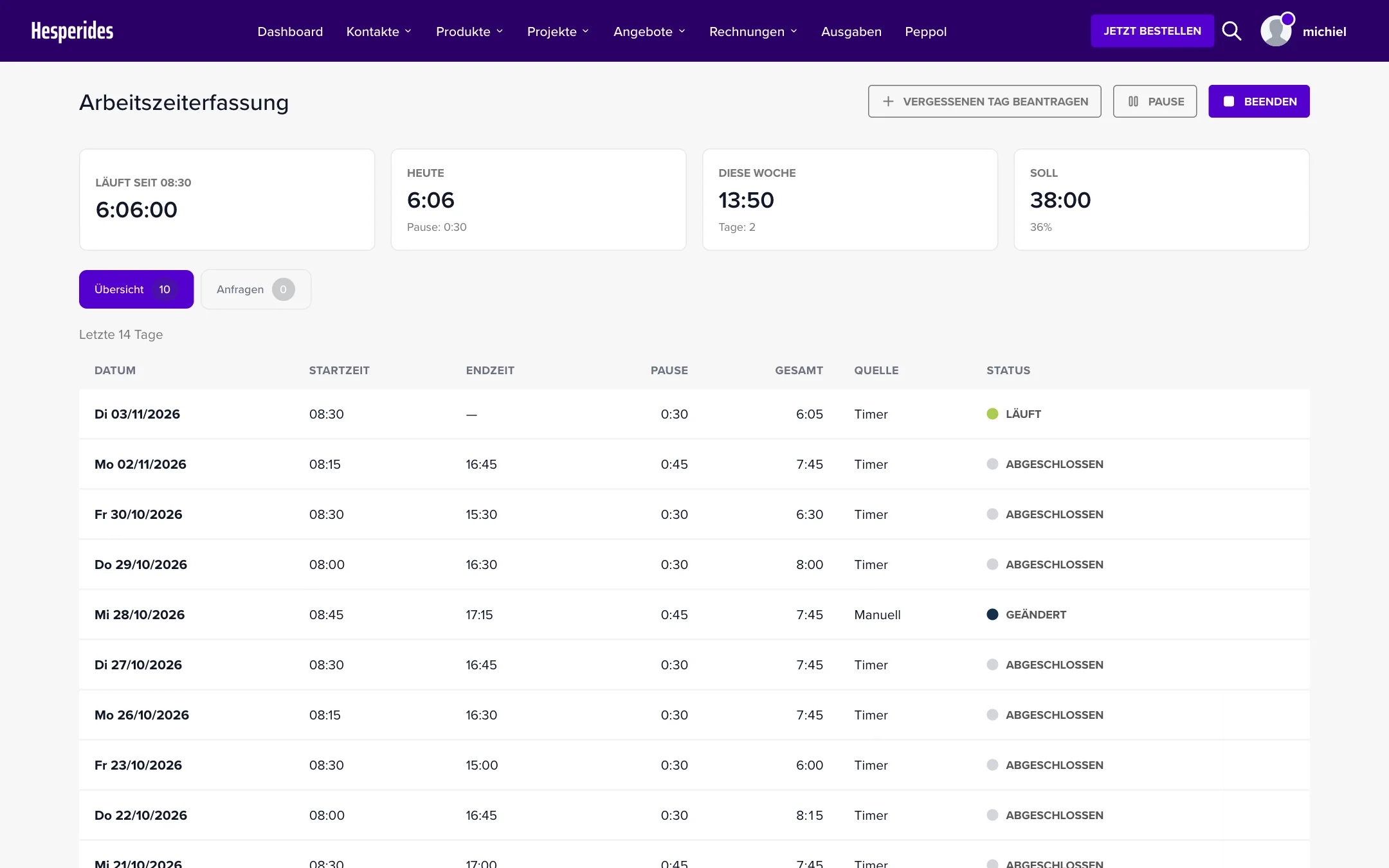
Ein Mitarbeiter ändert seine Erfassungen nicht selbst. Sie reichen einen Vorschlag ein, und Ihre Führungskraft genehmigt oder lehnt ihn ab:
Füllen Sie Datum, Startzeit, Endzeit und gegebenenfalls Pausen aus (über Pause hinzufügen) und geben Sie verpflichtend einen Grund an. Klicken Sie dann auf Anfrage einreichen. Sobald Ihre Anfrage bearbeitet ist, erhalten Sie eine Benachrichtigung.
Gut zu wissen:
Als Admin klicken Sie oben rechts auf Ihren Namen und wählen Arbeitszeiterfassung Team. Dort finden Sie die Reiter Übersicht und Anfragen.
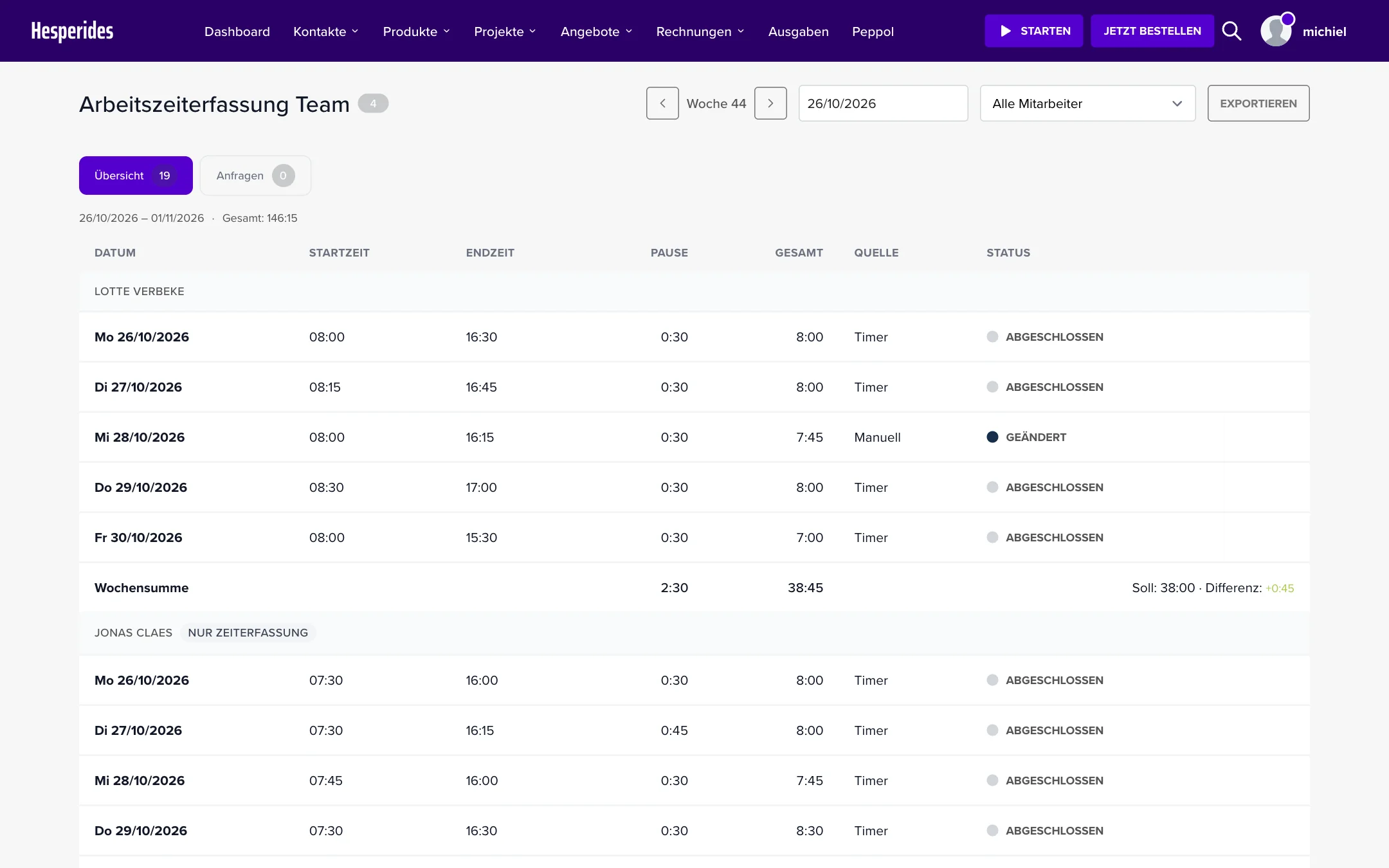
Mitarbeiter, die nur ihre Zeit erfassen, erkennen Sie am Label Nur Zeiterfassung. Klicken Sie auf eine Erfassung, um sie zu öffnen: Im Änderungsverlauf sehen Sie bei jeder Änderung den Wert davor und danach, wer sie vorgenommen hat und warum.
Stimmt eine Erfassung nicht, korrigieren Sie sie selbst:
Die Änderung wird sofort übernommen und mit Ihrer Begründung im Verlauf gespeichert. Läuft die Erfassung noch, geben Sie eine Endzeit ein: Die Korrektur schließt den Tag dann ab.
Bei einer Genehmigung wird der Vorschlag auf die Erfassung angewendet und im Verlauf gespeichert. Bei einer Ablehnung bleibt die Erfassung unverändert; Ihre Bemerkung ist für den Mitarbeiter sichtbar. Ihre eigene Anfrage bearbeiten Sie nicht selbst: Überlassen Sie das einem anderen Admin.
Die Datei hat zwei Reiter: Tage (eine Zeile pro Erfassung, mit Start, Ende, Pause, Gesamt, Quelle und Korrekturen) und Wochen (die Summe pro Woche, mit Soll und Differenz). Auch gelöschte Erfassungen sind enthalten, als gelöscht markiert.
| Rolle | Was kann sie mit der Arbeitszeiterfassung tun? |
|---|---|
| Mitarbeiter | Die eigene Arbeitszeit erfassen, die eigene Übersicht ansehen und Korrekturen beantragen |
| Admin | Die eigene Zeit erfassen und zusätzlich über Arbeitszeiterfassung Team die Übersicht aller Mitarbeiter ansehen, korrigieren, Anfragen bearbeiten und exportieren |
Die Teamübersicht, das Korrigieren, das Bearbeiten von Anfragen und der Export sind Admins vorbehalten. Diese Rechte können Sie einem Mitarbeiter nicht geben, auch nicht über Berechtigungsprofile.
Haben Sie Mitarbeiter, die nur stempeln müssen und sonst nichts in NumNum sehen sollen? Schalten Sie dann bei diesem Benutzer Nur Arbeitszeiterfassung ein:
Ein solcher Mitarbeiter landet nach der Anmeldung direkt auf seiner Arbeitszeiterfassung; alle anderen Module bleiben unsichtbar. In der Benutzerliste erkennen Sie ihn am Label Arbeitszeit. Sie können die Option auch direkt beim Anlegen eines neuen Mitarbeiters setzen, siehe Kann ich mehrere Benutzer zu meinem Konto hinzufügen?
Im selben Fenster tragen Sie das Arbeitsregime ein: Arbeitstage pro Woche und Stunden pro Woche. Damit berechnet NumNum das Soll und die Differenz in den Übersichten und im Export. Das Arbeitsregime dient nur zum Vergleich mit den erfassten Stunden; ein Dienstplan ist damit nicht verbunden.
Reicht ein Mitarbeiter eine Anfrage ein, erhalten die Admins eine Benachrichtigung (Änderungsantrag Stempeluhr). Ist die Anfrage bearbeitet, wird der Mitarbeiter informiert (Änderungsantrag bearbeitet). Welche Benachrichtigungen Sie erhalten, stellen Sie unter Benachrichtigungen pro Benutzer einstellen ein.
Wird eine Erfassung automatisch geschlossen, wenn jemand vergisst auszustempeln? Nein. Eine Erfassung läuft weiter, bis der Mitarbeiter auf Beenden klickt, auch über Mitternacht hinaus. Hat jemand zu spät ausgestempelt, beantragt er eine Korrektur oder ein Admin korrigiert die Erfassung.
Kann mein Buchhalter oder der Support an meiner Stelle erfassen oder korrigieren? Nein. Erfassen, Korrigieren und das Bearbeiten von Anfragen erfolgen immer durch den Mitarbeiter oder Admin selbst, damit der Verlauf auf den richtigen Namen lautet.
