NumNum houdt je op twee manieren op de hoogte:
Beide stel je in per gebruiker. Wat jij aan- of uitzet, verandert niets voor je collega’s.
Op die pagina staan de blokken Dashboard, Documentmeldingen en Meldingen onder elkaar.
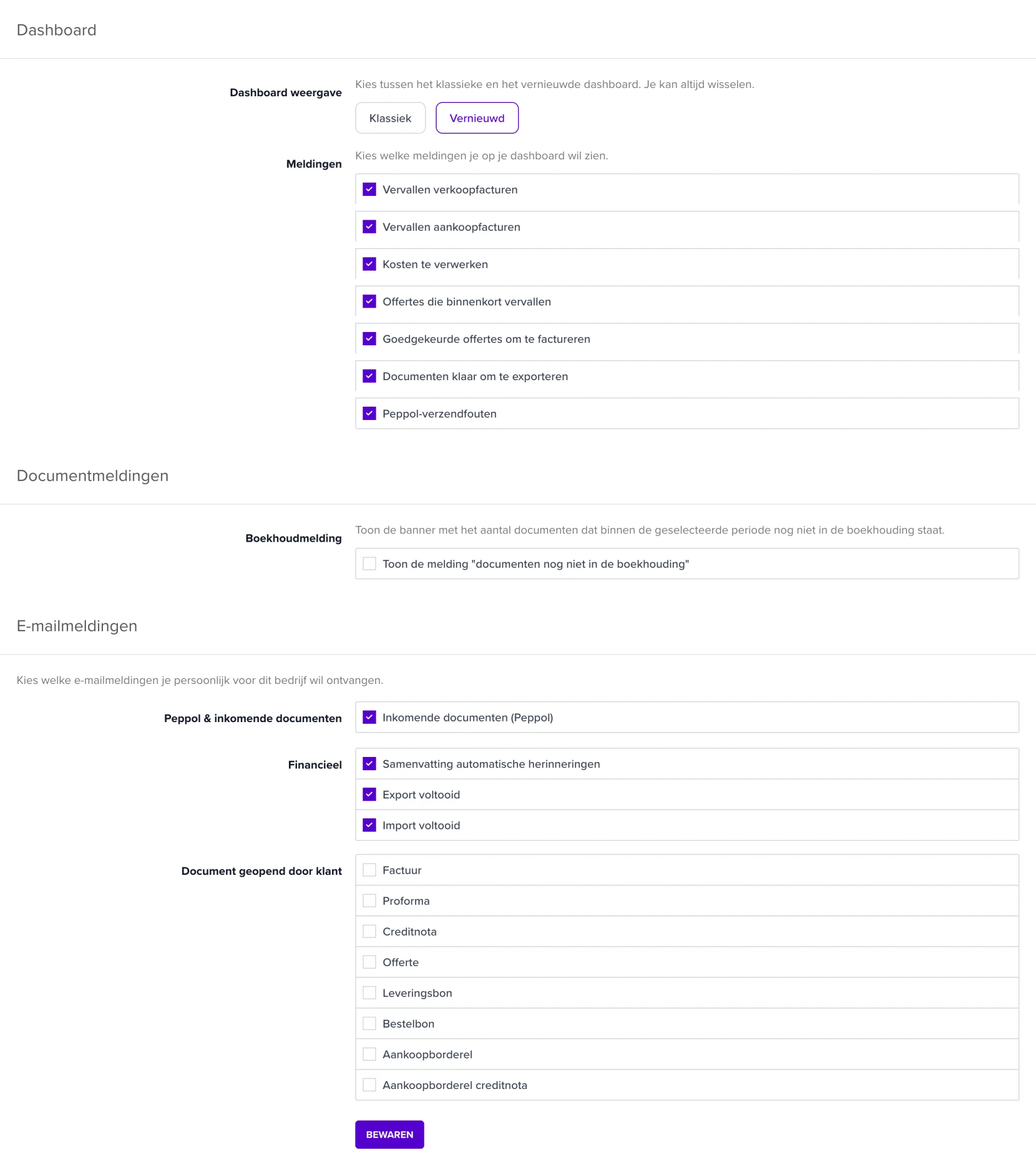
Onder Dashboard vind je de sectie Meldingen, met de tekst Kies welke meldingen je op je dashboard wil zien. Vink aan wat je wil zien en uit wat je niet interesseert:
| Melding | Wanneer ze verschijnt |
|---|---|
| Vervallen verkoopfacturen | Je hebt facturen waarvan de vervaldatum voorbij is |
| Vervallen aankoopfacturen | Je moet zelf nog een leveranciersfactuur betalen |
| Kosten te verwerken | Er staan gescande of ontvangen documenten klaar om af te werken |
| Offertes die binnenkort vervallen | Een offerte loopt af en vraagt opvolging |
| Goedgekeurde offertes om te factureren | Een klant keurde je offerte goed, je kan factureren |
| Documenten klaar om te exporteren | Er staan documenten klaar om naar je boekhouder te sturen |
| Peppol-verzendfouten | Een document werd niet correct via Peppol verstuurd |
Elke wijziging wordt meteen bewaard, je hoeft niet apart op Bewaren te klikken.
💡 Tip: Je kan een melding ook rechtstreeks vanaf het dashboard wegklikken via Melding verbergen. Ze heractiveren doe je dan hier, bij Mijn account > Dashboard.
Onder Documentmeldingen staat een aparte schakelaar voor de banner die bovenaan je documentlijsten verschijnt met het aantal documenten dat nog niet naar de boekhouding is doorgestuurd.
Vink Toon de melding “documenten nog niet in de boekhouding” uit om die banner overal te verbergen. Meer uitleg over die melding vind je in Wat betekent de melding “documenten staan nog niet in de boekhouding”?
In het blok Meldingen staat Kies per melding of je ze voor dit bedrijf per e-mail en/of als pushmelding in de app wil ontvangen. Elke melding heeft twee kolommen: E-mail en Push (een melding op je telefoon via de mobiele app). Staat er een streepje, dan bestaat die melding niet via dat kanaal.
De lijst is gegroepeerd per thema:
| Thema | Melding | Kanaal |
|---|---|---|
| Peppol & inkomende documenten | Inkomende documenten (dagelijkse samenvatting): nieuw ontvangen Peppol- en gescande documenten | |
| Peppol & inkomende documenten | Nieuwe Peppol-facturen: zodra er nieuwe Peppol-documenten klaarstaan om te verwerken (meerdere kort na elkaar worden één melding) | Push |
| Boekhouder (enkel voor boekhoudkantoren) | Wijzigingsverzoeken (dagelijkse samenvatting) of Wijzigingsverzoek ontvangen (direct) zodra een klant een wijziging op een document aanvraagt | |
| Financieel | Samenvatting automatische herinneringen: nadat automatische betalingsherinneringen verstuurd zijn | |
| Financieel | Export voltooid en Import voltooid: wanneer een export naar je boekhoudkoppeling of een import klaar is | |
| Document geopend door klant | Eén schakelaar per documenttype (factuur, offerte …): wanneer een klant het document voor het eerst opent. Enkel voor beheerders en standaard uit | |
| Prikklok | Wijzigingsverzoek prikklok en Wijzigingsverzoek behandeld: een correctie op de werktijd is aangevraagd of afgehandeld | E-mail en push |
| Prikklok | Prikklok loopt te lang: je registratie loopt veel langer dan je dagnorm | Push |
Bij Wijzigingsverzoek behandeld vervangt de pushmelding de e-mail zodra je de mobiele app gebruikt. Een weigering met opmerking komt altijd ook per e-mail.
Vink aan wat je wil ontvangen en klik op Bewaren.
Meldingen over de licentie, zoals een licentie die binnenkort verloopt of de betaalinstructies bij een betaling via overschrijving, gaan altijd naar de beheerders van het bedrijf. Die staan niet in de lijst en kan je niet uitzetten.
💡 Tip: Zie je bepaalde meldingen niet staan? Dan horen ze bij een module waarvoor je geen rechten hebt. De lijst toont enkel wat voor jou van toepassing is.
Ben je beheerder, dan kan je de e-mail- en pushmeldingen van een teamlid mee beheren:
Zo zorg je bijvoorbeeld dat enkel de juiste persoon de samenvatting van inkomende documenten krijgt.
Is er iets nieuws voor jou, dan verschijnt er een stip bij je naam rechtsboven. Beweeg je erover, dan zie je Er is iets nieuws in je menu. Open het menu om te zien waar het om gaat: zo staat er een stip bij Changelog zolang je de nieuwste changelog nog niet bekeken hebt. De stip verdwijnt vanzelf zodra je het nieuwe onderdeel opent.
Krijg je te veel e-mail of pushmeldingen, zet dan de dagelijkse samenvattingen uit en hou enkel de directe meldingen aan die om actie vragen. Het dashboard blijft alles tonen wat er te doen is, ook zonder e-mail.
