Avec le pointage, vos travailleurs enregistrent leur temps de travail : ils pointent au début de leur journée, prennent leur pause et pointent à nouveau lorsqu’ils s’arrêtent. En tant qu’administrateur, vous voyez par semaine qui a travaillé combien de temps, vous approuvez les corrections et vous exportez le tout vers Excel.
ℹ️ Le pointage est disponible selon votre abonnement (pas dans la formule d’entrée de gamme). Vous ne voyez pas Pointage dans le menu sous votre nom ? Il n’est alors pas inclus dans votre formule, ou un administrateur l’a désactivé. Des questions ? Contactez help@numnum.be.
💡 Pointage ou enregistrement des heures ? Le pointage enregistre quand un travailleur travaille (son temps de travail). Vous voulez enregistrer des heures par client ou par projet pour les facturer ? Utilisez alors les enregistrements de Projets et enregistrement des heures. Les deux sont totalement indépendants.
La pointeuse est activée par défaut pour chaque entreprise. Si votre entreprise n’enregistre pas de temps de travail, par exemple parce que vous travaillez seul en tant qu’indépendant, désactivez-la :
Seul un Administrateur voit ce paramètre. Voici ce qui se passe lorsque vous désactivez la pointeuse :
Si vous réactivez l’interrupteur plus tard, le bouton et le menu réapparaissent pour ceux qui y ont droit.
Sur un ordinateur, un bouton qui s’adapte à votre statut se trouve en haut de chaque page :
| Vous voyez | Ce qu’il fait |
|---|---|
| Démarrer | Vous pointez votre arrivée et votre temps de travail commence |
| Arrêter (avec un compteur) | Vous pointez votre départ. Via la flèche à côté, choisissez Mettre en pause |
| Reprendre | Votre pause s’arrête et votre temps de travail reprend. Via la flèche à côté, choisissez Arrêter |
Aucune confirmation n’est nécessaire : après un clic, un message apparaît immédiatement, par exemple « Pointage commencé. Votre temps de travail est en cours. » Vous retrouvez les mêmes actions dans la recherche globale (Ctrl/Cmd+K) et sur la page Pointage elle-même.
Cliquez en haut à droite sur votre nom et choisissez Pointage. Vous y voyez :
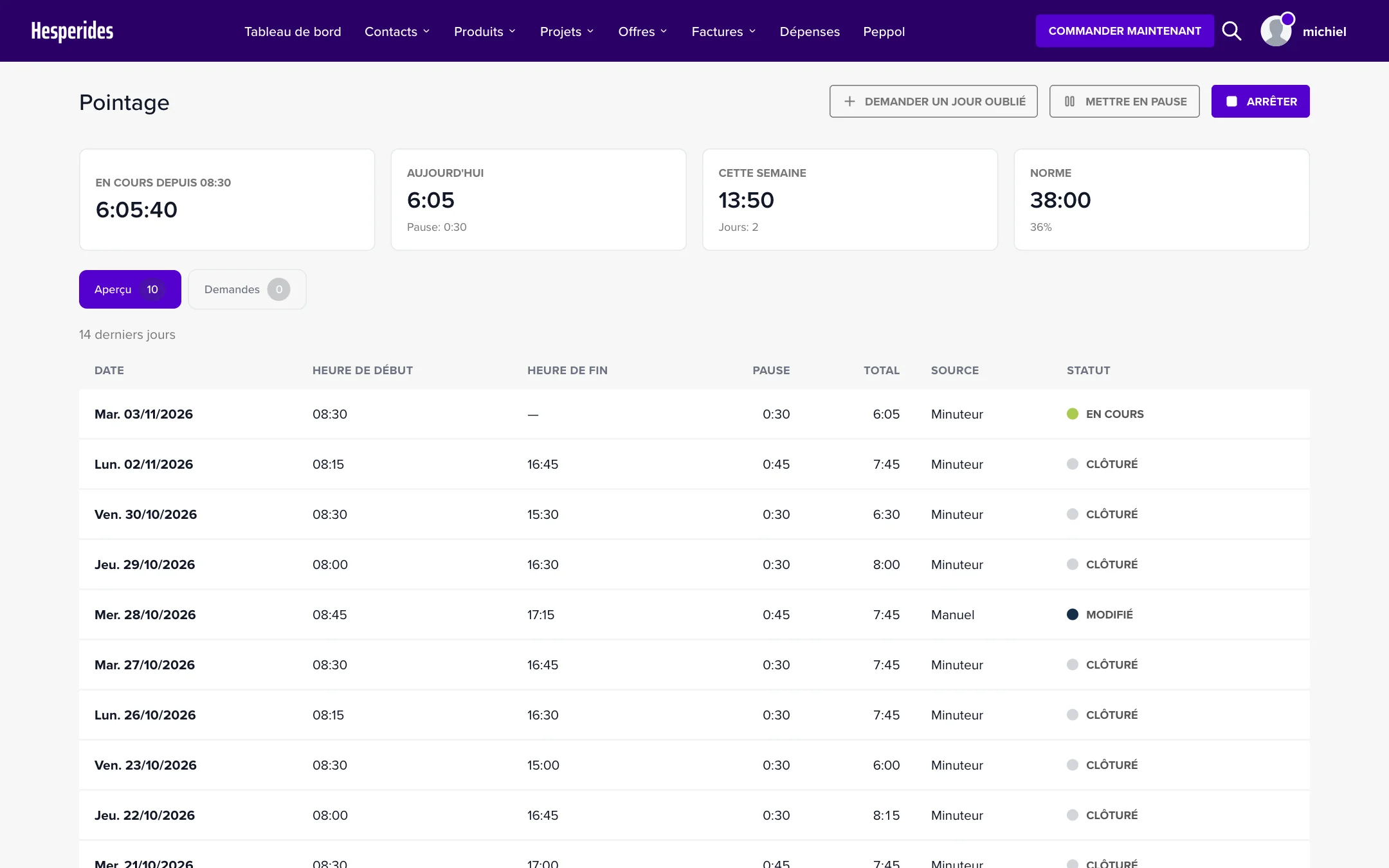
Un travailleur ne modifie pas lui-même ses enregistrements. Vous introduisez une proposition et votre responsable l’approuve ou la refuse :
Remplissez la Date, l’Heure de début, l’Heure de fin et éventuellement les Pauses (via Ajouter une pause), et indiquez obligatoirement un Motif. Cliquez ensuite sur Introduire la demande. Dès que votre demande est traitée, vous recevez une notification.
Bon à savoir :
En tant qu’administrateur, cliquez en haut à droite sur votre nom et choisissez Pointage de l’équipe. Vous y trouvez les onglets Aperçu et Demandes.
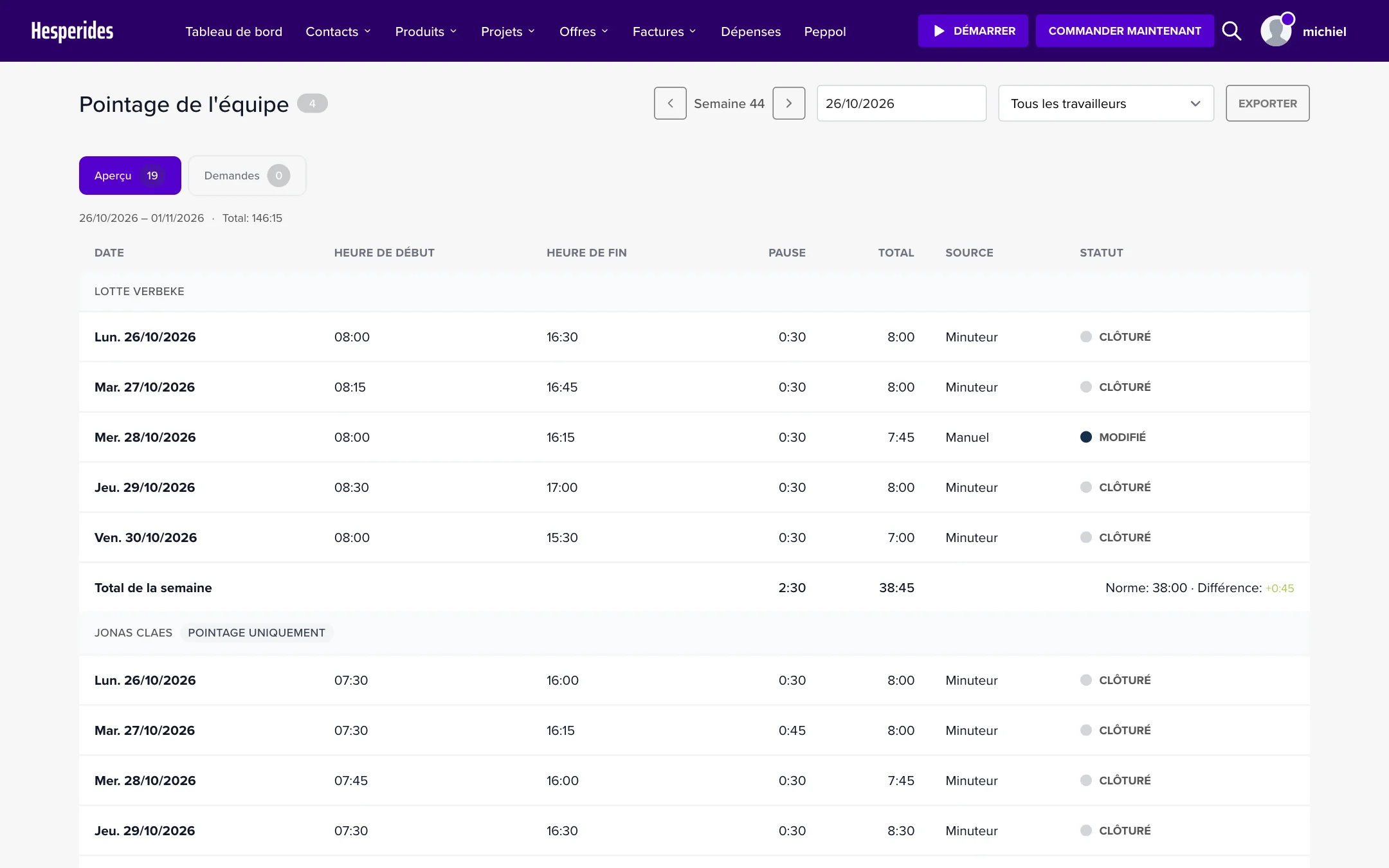
Les travailleurs qui enregistrent uniquement leur temps sont reconnaissables à la mention Pointage uniquement. Cliquez sur un enregistrement pour l’ouvrir : dans l’Historique des modifications, vous voyez pour chaque modification la valeur avant et après, qui l’a faite et pourquoi.
Un enregistrement est incorrect ? Corrigez-le vous-même :
La modification est appliquée immédiatement et conservée dans l’historique avec votre motif. Si l’enregistrement est encore en cours, remplissez une heure de fin : la correction clôture alors la journée.
En cas d’approbation, la proposition est appliquée à l’enregistrement et conservée dans l’historique. En cas de refus, l’enregistrement reste inchangé ; votre commentaire est visible pour le travailleur. Vous ne traitez pas vous-même votre propre demande : laissez-la à un autre administrateur.
Le fichier contient deux onglets : Jours (une ligne par enregistrement, avec début, fin, pause, total, source et corrections) et Semaines (le total par semaine, avec norme et différence). Les enregistrements supprimés y figurent aussi, marqués comme supprimés.
| Rôle | Que peut-il faire avec le pointage ? |
|---|---|
| Employé | Enregistrer son propre temps de travail, consulter son propre aperçu et demander des corrections |
| Administrateur | Enregistrer son propre temps et, via Pointage de l’équipe, consulter l’aperçu de tout le monde, corriger, traiter les demandes et exporter |
L’aperçu d’équipe, les corrections, le traitement des demandes et l’export sont réservés aux administrateurs. Vous ne pouvez pas accorder ces droits à un employé, pas même via les profils de permissions.
Certains collaborateurs doivent seulement pointer et n’ont besoin de rien voir d’autre dans NumNum ? Activez alors Pointage uniquement pour cet utilisateur :
Après sa connexion, ce travailleur arrive directement sur sa page de pointage ; tous les autres modules restent invisibles. Dans la liste des utilisateurs, vous le reconnaissez à la mention Pointage. Vous pouvez aussi cocher l’option directement lors de la création d’un nouvel employé, voir Puis-je ajouter plusieurs utilisateurs à mon compte ?
Dans la même fenêtre, vous remplissez le régime de travail : Jours de travail par semaine et Heures par semaine. NumNum calcule ainsi la Norme et la Différence dans les aperçus et l’export. Le régime de travail sert uniquement de comparaison avec les heures enregistrées ; aucun horaire n’y est lié.
Lorsqu’un travailleur introduit une demande, les administrateurs reçoivent une notification (Demande de correction (pointeuse)). Une fois la demande traitée, le travailleur est prévenu (Demande de correction traitée). Vous choisissez les notifications que vous recevez dans Configurer les notifications par utilisateur.
Un enregistrement est-il clôturé automatiquement si quelqu’un oublie de pointer son départ ? Non. Un enregistrement continue jusqu’à ce que le travailleur clique sur Arrêter, même après minuit. Quelqu’un a pointé son départ trop tard ? Il demande une correction, ou un administrateur corrige l’enregistrement.
Mon comptable ou le support peut-il enregistrer ou corriger à ma place ? Non. L’enregistrement, la correction et le traitement des demandes se font toujours par le travailleur ou l’administrateur lui-même, afin que l’historique soit au bon nom.
