Je algemene voorwaarden (ook wel verkoopsvoorwaarden) horen op je facturen en offertes te staan. In NumNum bepaal je zelf op welke documenten ze verschijnen en in welke vorm: als tekst op het document, als link naar een webpagina, of als afbeelding op de achterzijde.
Je stelt dit één keer in voor je hele bedrijf. Per document hoef je verder niets te doen.
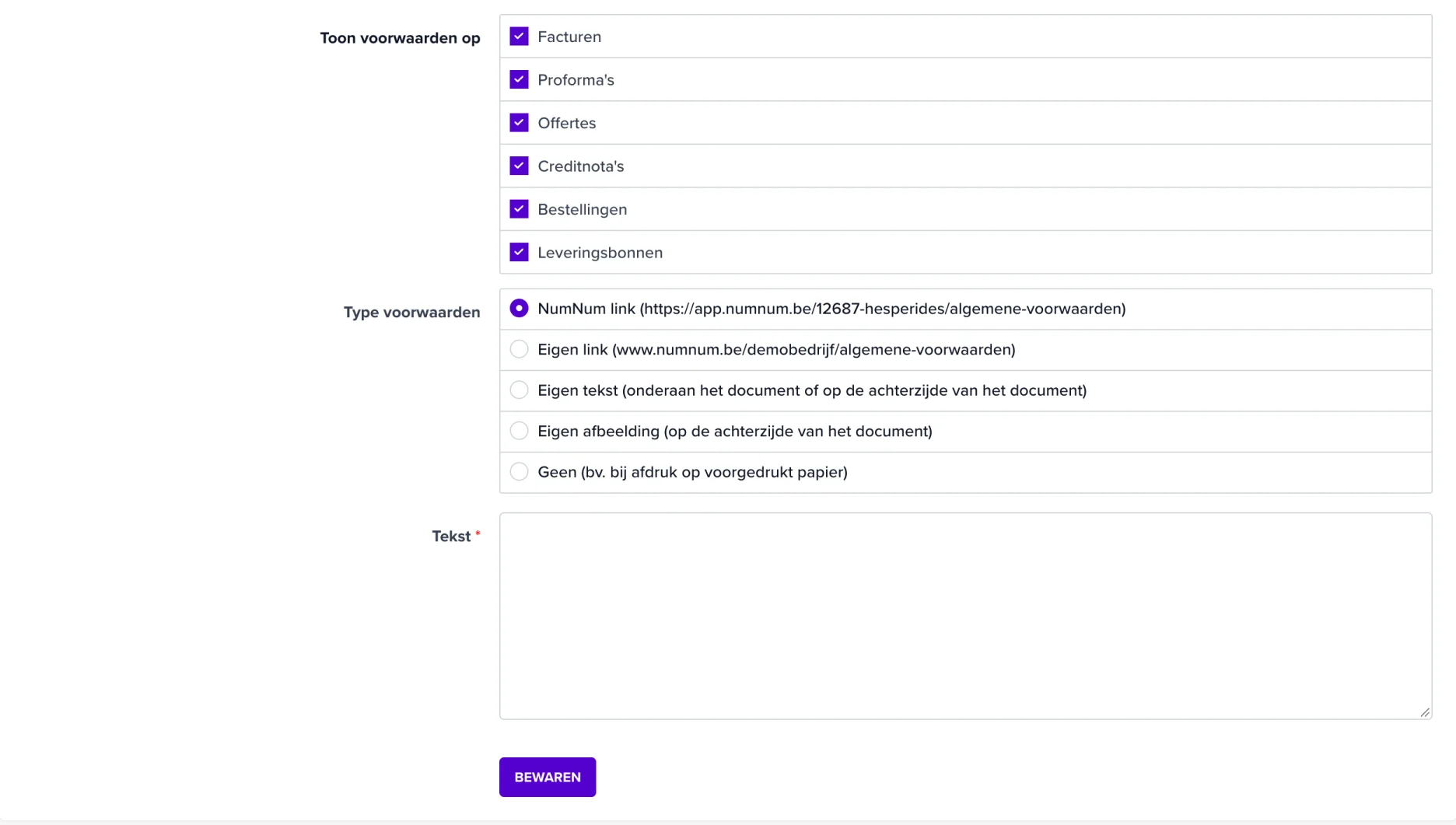
Bij Toon voorwaarden op vink je aan waar je voorwaarden moeten verschijnen:
Vink alleen aan wat je nodig hebt. Vink je niets aan, dan verschijnen je voorwaarden nergens.
Bij Type voorwaarden kies je hoe je voorwaarden worden meegestuurd:
| Type | Wat het doet |
|---|---|
| NumNum-link | Je typt je voorwaarden in een tekstveld. Wij zetten ze op een publieke webpagina en plaatsen de link naar die pagina op je document. |
| Eigen link | Je voorwaarden staan al op je eigen website. Je vult die URL in en die link komt op het document. |
| Eigen tekst | Je typt je voorwaarden in een tekstveld. De volledige tekst wordt op het document zelf afgedrukt. |
| Eigen afbeelding | Je uploadt een afbeelding (PNG of JPG) met je voorwaarden. Die wordt op de achterzijde van het document geplaatst. |
| Geen | Er worden geen voorwaarden meegestuurd, bijvoorbeeld wanneer je afdrukt op voorgedrukt papier waar ze al op staan. |
Afhankelijk van je keuze verschijnen er extra velden.
Klik op Kies voorwaarden afbeelding en selecteer je bestand (PNG of JPG). Wil je de afbeelding weghalen, klik dan op verwijder voorwaarden afbeelding.
Vul de volledige URL in, bijvoorbeeld https://www.jouwwebsite.be/algemene-voorwaarden.
Klik onderaan op Bewaren. Je voorwaarden verschijnen vanaf nu automatisch op de documenttypes die je aangevinkt hebt.
💡 Tip: Kies je voor de NumNum-link? Dan krijgt je bedrijf een publieke voorwaardenpagina die je klant ook kan afdrukken via de knop Voorwaarden printen. Handig als je voorwaarden te lang zijn om op de factuur zelf te zetten.
Belangrijk om te weten: zodra een factuur, offerte of creditnota verstuurd is (via Peppol, via e-mail of via een export naar je boekhouder), worden de algemene voorwaarden op dat document bevroren.
Dat betekent dat het document de voorwaarden blijft tonen zoals ze op dat moment waren, ook als je ze later aanpast. Zo blijft een verzonden factuur juridisch consistent met wat je klant ontvangen heeft.
Pas je je voorwaarden aan, dan geldt de nieuwe versie dus enkel voor documenten die je daarna verstuurt.
⚠️ Let op: Laat je voorwaarden nakijken door je boekhouder of een juridisch adviseur. NumNum drukt af wat jij invult, maar controleert de inhoud niet.
De overige opties op ditzelfde tabblad vind je terug in Kan ik mijn factuursjabloon aanpassen?
