Maak je vaak bijna dezelfde offerte of factuur? Met een documentsjabloon leg je de inhoud één keer vast: de regels, de introtekst, de opmerkingen en de referentie. Een nieuw document start je daarna vanuit dat sjabloon, en je vult enkel nog de klant en wat er anders is aan.
Handig voor bijvoorbeeld een standaardofferte voor een installatie, een vast onderhoudscontract of een maandelijkse factuur met dezelfde prestaties.
| Je wil… | Gebruik |
|---|---|
| een nieuw document starten met een volledige, vaste inhoud | een documentsjabloon (dit artikel) |
| een vaste groep regels toevoegen aan een document waar je al mee bezig bent | een samengesteld product |
| je logo, achtergrond of footer op je documenten aanpassen | de opmaak via Weergave |
Documentsjablonen zijn beschikbaar in dezelfde formules als samengestelde producten, dus afhankelijk van je abonnement. Om sjablonen te maken of te gebruiken moet je ook de prijzen van producten mogen zien. Zonder dat recht kan je een sjabloon enkel bekijken.
Vul daarna het sjabloon in:
De regels voeg je toe zoals op een gewone factuur of offerte: losse lijnen, producten uit je catalogus, samengestelde producten en blokken. Bedragen staan in een sjabloon altijd exclusief BTW.
Klik op Bewaren wanneer je klaar bent.
💡 Tip: Een sjabloon kan maximaal 500 regels en 100 blokken of losse regels bevatten.
Heb je al een offerte of factuur die je wil hergebruiken? Maak er dan meteen een sjabloon van:
De regels gaan altijd mee. De klant, het documentnummer en de datums niet. Het document zelf verandert niet.
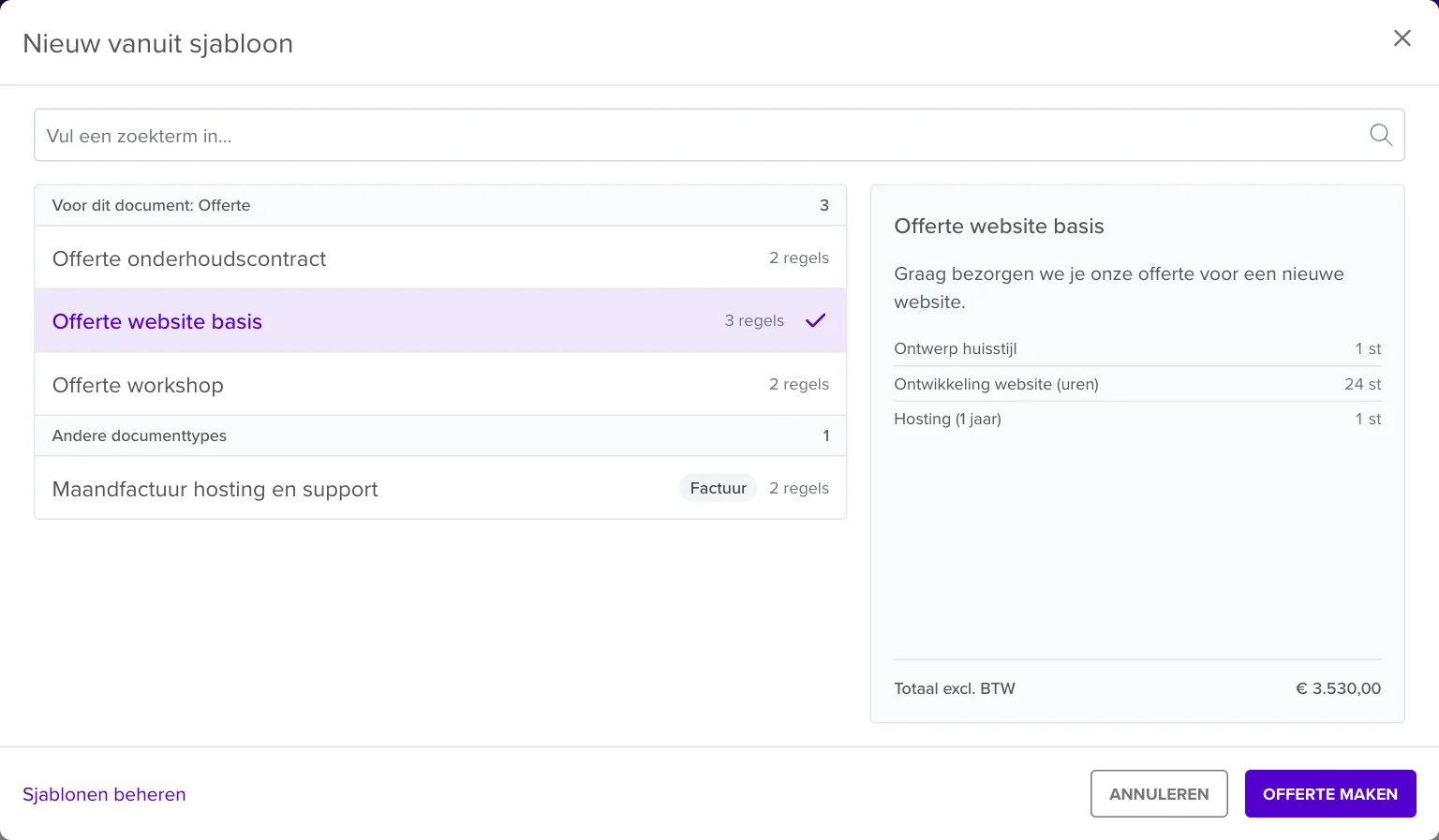
Je krijgt een nieuw document met de regels, introtekst, opmerkingen en referentie uit het sjabloon. Kies de klant, pas aan wat nodig is en bewaar zoals altijd.
In de lijst staan bovenaan de sjablonen voor het documenttype waar je mee bezig bent (Voor dit document). Daaronder vind je de sjablonen van Andere documenttypes, want ook die kan je gebruiken. Met het zoekveld vind je snel een sjabloon op titel.
Je kan ook vertrekken vanuit het sjabloon zelf. Open het bij Producten > Documentsjablonen en klik op de knop met het standaard documenttype, bijvoorbeeld Offerte maken. Met het pijltje ernaast kies je een ander documenttype.
Nieuw vanuit sjabloon werkt voor offertes, facturen, proforma’s, creditnota’s, leveringsbonnen en bestelbonnen.
💡 Tip: Rekent je document inclusief BTW? Dan worden de prijzen uit het sjabloon automatisch omgerekend, net zoals wanneer je een product toevoegt.
Ga naar Producten > Documentsjablonen. Via het menu naast een sjabloon kan je het Wijzigen, Dupliceren of Verwijderen. Een sjabloon aanpassen verandert niets aan documenten die je er eerder mee gemaakt hebt.
