Vos conditions générales (ou conditions de vente) doivent figurer sur vos factures et devis. Dans NumNum, vous déterminez vous-même sur quels documents elles apparaissent et sous quelle forme : comme texte sur le document, comme lien vers une page web, ou comme image au verso.
Vous configurez cela une seule fois pour toute votre entreprise. Ensuite, vous n’avez plus rien à faire par document.
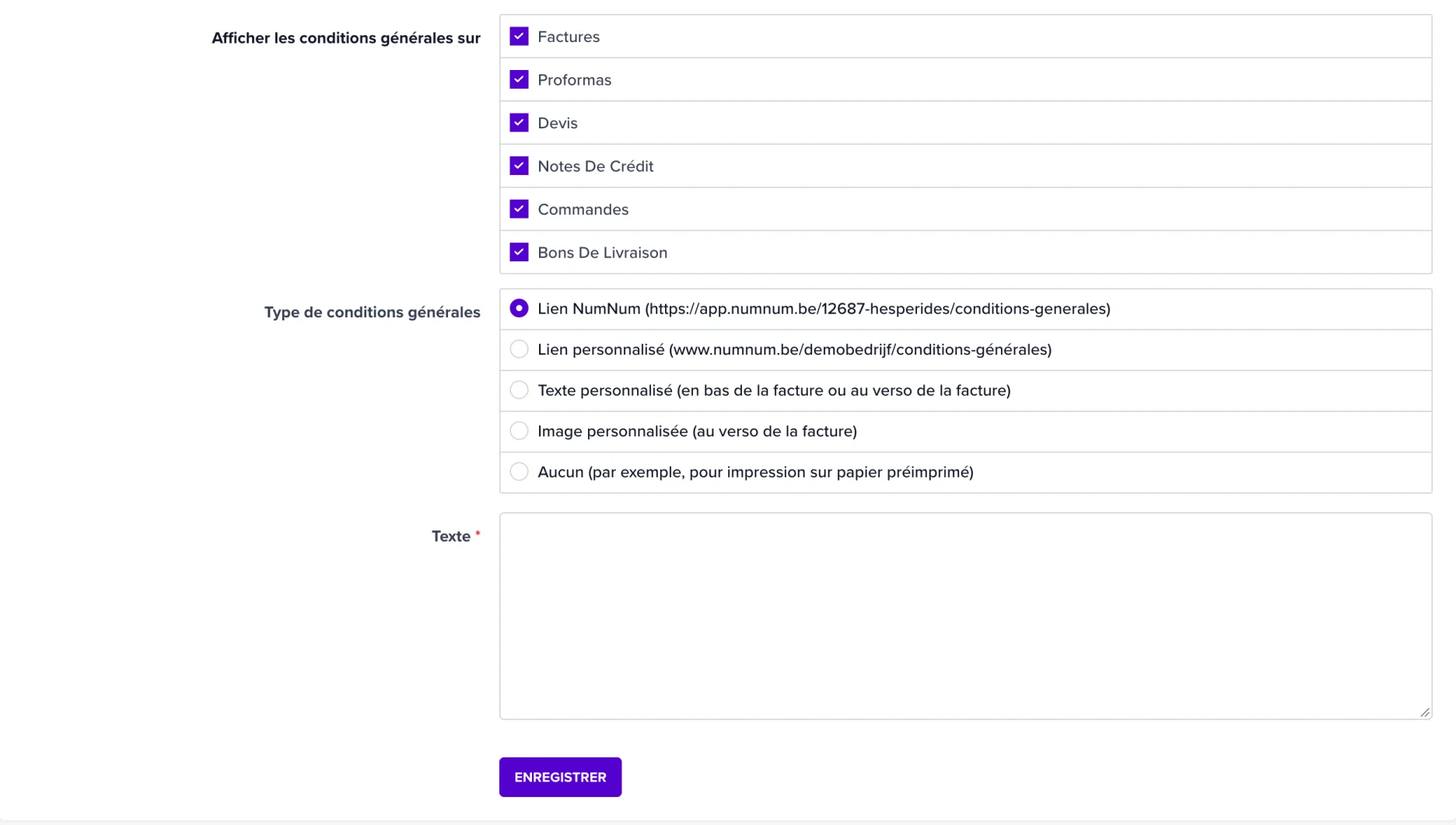
Sous Afficher les conditions sur, cochez où vos conditions doivent apparaître :
Ne cochez que ce dont vous avez besoin. Si vous ne cochez rien, vos conditions n’apparaissent nulle part.
Sous Type de conditions, vous choisissez comment vos conditions sont transmises :
| Type | Ce que cela fait |
|---|---|
| Lien NumNum | Vous saisissez vos conditions dans un champ de texte. Nous les publions sur une page web publique et plaçons le lien vers cette page sur votre document. |
| Lien personnalisé | Vos conditions figurent déjà sur votre propre site web. Vous indiquez cette URL et ce lien apparaît sur le document. |
| Texte personnalisé | Vous saisissez vos conditions dans un champ de texte. Le texte complet est imprimé sur le document lui-même. |
| Image personnalisée | Vous téléversez une image (PNG ou JPG) avec vos conditions. Elle est placée au verso du document. |
| Aucune | Aucune condition n’est transmise, par exemple lorsque vous imprimez sur du papier préimprimé qui les contient déjà. |
Selon votre choix, des champs supplémentaires apparaissent.
Cliquez sur Choisir image des conditions et sélectionnez votre fichier (PNG ou JPG). Pour retirer l’image, cliquez sur supprimer image des conditions.
Indiquez l’URL complète, par exemple https://www.votresiteweb.be/conditions-generales.
Cliquez en bas sur Enregistrer. Vos conditions apparaissent désormais automatiquement sur les types de documents que vous avez cochés.
💡 Conseil : vous optez pour le lien NumNum ? Votre entreprise dispose alors d’une page publique de conditions que votre client peut également imprimer via le bouton Imprimer les conditions. Pratique si vos conditions sont trop longues pour figurer sur la facture elle-même.
Point important : dès qu’une facture, un devis ou une note de crédit est envoyé (via Peppol, par e-mail ou via un export vers votre comptable), les conditions générales de ce document sont figées.
Cela signifie que le document continue d’afficher les conditions telles qu’elles étaient à ce moment, même si vous les modifiez par la suite. Une facture envoyée reste ainsi juridiquement cohérente avec ce que votre client a reçu.
Si vous modifiez vos conditions, la nouvelle version ne s’applique donc qu’aux documents que vous envoyez ensuite.
⚠️ Attention : faites relire vos conditions par votre comptable ou un conseiller juridique. NumNum imprime ce que vous saisissez, mais ne vérifie pas le contenu.
Les autres options de ce même onglet sont décrites dans Puis-je adapter mon modèle de facture ?
