Mit einer Anzahlungsrechnung stellen Sie einen Teil des Angebotsbetrags in Rechnung, bevor Sie die Arbeiten oder Dienstleistungen (vollständig) ausführen. Bei der Schlussrechnung werden die bezahlten Anzahlungen dann automatisch abgezogen.
ℹ️ Anzahlungsrechnungen werden schrittweise ausgerollt. Sie sehen die Option in Ihrer Umgebung nicht? Kontaktieren Sie uns über help@numnum.be.
Eine Anzahlungsrechnung geht immer von einem Angebot aus. Es gibt zwei Wege:
Aus der Angebotsliste:
Aus dem Rechnungsmodul:
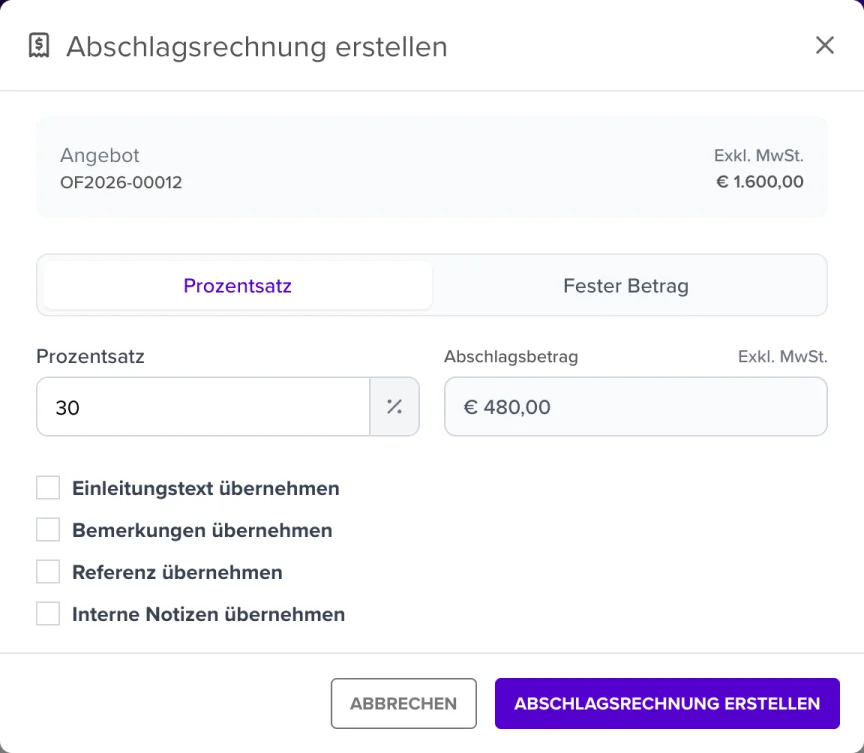
Im Fenster wählen Sie, wie viel Sie als Anzahlung berechnen:
Sie sehen sofort eine Übersicht früherer Anzahlungsrechnungen zum selben Angebot, mit dem bereits berechneten und dem verbleibenden Betrag. Die Summe aller Anzahlungen darf maximal 100 % des Angebotsbetrags betragen.
Optional übernehmen Sie den Einleitungstext, die Bemerkungen, die Referenz und die internen Notizen des Angebots. Klicken Sie danach auf Anzahlungsrechnung erstellen.
Das Angebot erhält den Status Teilweise berechnet (oder Berechnet bei 100 %). Über das Euro-Symbol beim Angebot öffnen Sie Verknüpfte Rechnungen mit allen Anzahlungen, dem insgesamt berechneten und dem verbleibenden Betrag.
Wandeln Sie das Angebot später in die Schlussrechnung um (Rechnung erstellen), zeigt das Fenster die bestehenden Anzahlungsrechnungen mit darunter dem Kontrollkästchen Anzahlungsrechnungen als negative Zeilen abziehen (standardmäßig aktiviert):
💡 Peppol: Eine Anzahlungsrechnung wird über Peppol als prepayment invoice (Dokumenttyp 386) versendet. Auf der Schlussrechnung werden die Anzahlungen in der UBL korrekt als vorausbezahlter Betrag verarbeitet, sodass der zu zahlende Saldo für den Empfänger stimmt.
Unter Einstellungen, Abschnitt Anzahlungsrechnung, finden Sie:
| Einstellung | Bedeutung |
|---|---|
| Standard-Anzahlungsprozentsatz | Der standardmäßig vorgeschlagene Prozentsatz (1–100) |
| Separate Nummerierung für Anzahlungsrechnungen | Wählen Sie Ja, erhalten Anzahlungsrechnungen eine eigene Nummernserie; tragen Sie dann auch die Startnummer für Anzahlungsrechnungen ein (z. B. VF2026-100). Standardmäßig laufen sie in der normalen Rechnungsnummerierung mit. |
Kann ich eine Anzahlungsrechnung ohne Angebot erstellen? Nein. Eine Anzahlungsrechnung ist immer mit einem Angebot verknüpft. Erstellen Sie zuerst ein Angebot mit dem Gesamtbetrag.
Ich erhalte die Meldung, dass die Summe mehr als 100 % betragen würde. Die Summe aller Anzahlungsrechnungen zu einem Angebot ist auf 100 % des Angebotsbetrags begrenzt. Sehen Sie sich die Übersicht im Fenster an, um zu sehen, was bereits berechnet wurde.
Was ist der Unterschied zum Feld „Bereits bezahlt" auf einer Rechnung? Mit Bereits bezahlt zeigen Sie manuell einen bereits erhaltenen Betrag auf einer normalen Rechnung an. Auf Anzahlungsrechnungen und auf Schlussrechnungen mit verrechneten Anzahlungen ist dieses Feld bewusst nicht verfügbar, um einen doppelten Abzug zu vermeiden.
