Erstellen Sie oft fast dasselbe Angebot oder dieselbe Rechnung? Mit einer Dokumentvorlage legen Sie den Inhalt einmal fest: die Positionen, den Einleitungstext, die Bemerkungen und die Referenz. Ein neues Dokument beginnen Sie danach mit dieser Vorlage und ergänzen nur noch den Kunden und das, was anders ist.
Praktisch zum Beispiel für ein Standardangebot für eine Installation, einen festen Wartungsvertrag oder eine monatliche Rechnung mit denselben Leistungen.
| Sie möchten… | Verwenden Sie |
|---|---|
| ein neues Dokument mit einem vollständigen, festen Inhalt beginnen | eine Dokumentvorlage (dieser Artikel) |
| eine feste Gruppe von Positionen zu einem Dokument hinzufügen, an dem Sie bereits arbeiten | ein zusammengesetztes Produkt |
| Ihr Logo, Ihren Hintergrund oder Ihre Fußzeile anpassen | das Layout über Anzeige |
Dokumentvorlagen sind in denselben Formeln verfügbar wie zusammengesetzte Produkte, also abhängig von Ihrem Abonnement. Um Vorlagen zu erstellen oder zu verwenden, müssen Sie außerdem die Preise von Produkten sehen dürfen. Ohne dieses Recht können Sie eine Vorlage nur ansehen.
Füllen Sie danach die Vorlage aus:
Die Positionen fügen Sie wie auf einer gewöhnlichen Rechnung oder einem Angebot hinzu: freie Zeilen, Produkte aus Ihrem Katalog, zusammengesetzte Produkte und Blöcke. Beträge stehen in einer Vorlage immer ohne MwSt.
Klicken Sie auf Speichern, wenn Sie fertig sind.
💡 Tipp: Eine Vorlage kann höchstens 500 Positionen und 100 Blöcke oder einzelne Positionen enthalten.
Haben Sie bereits ein Angebot oder eine Rechnung, die Sie wiederverwenden möchten? Machen Sie daraus direkt eine Vorlage:
Die Positionen werden immer übernommen. Kunde, Dokumentnummer und Datum nicht. Das Dokument selbst ändert sich nicht.
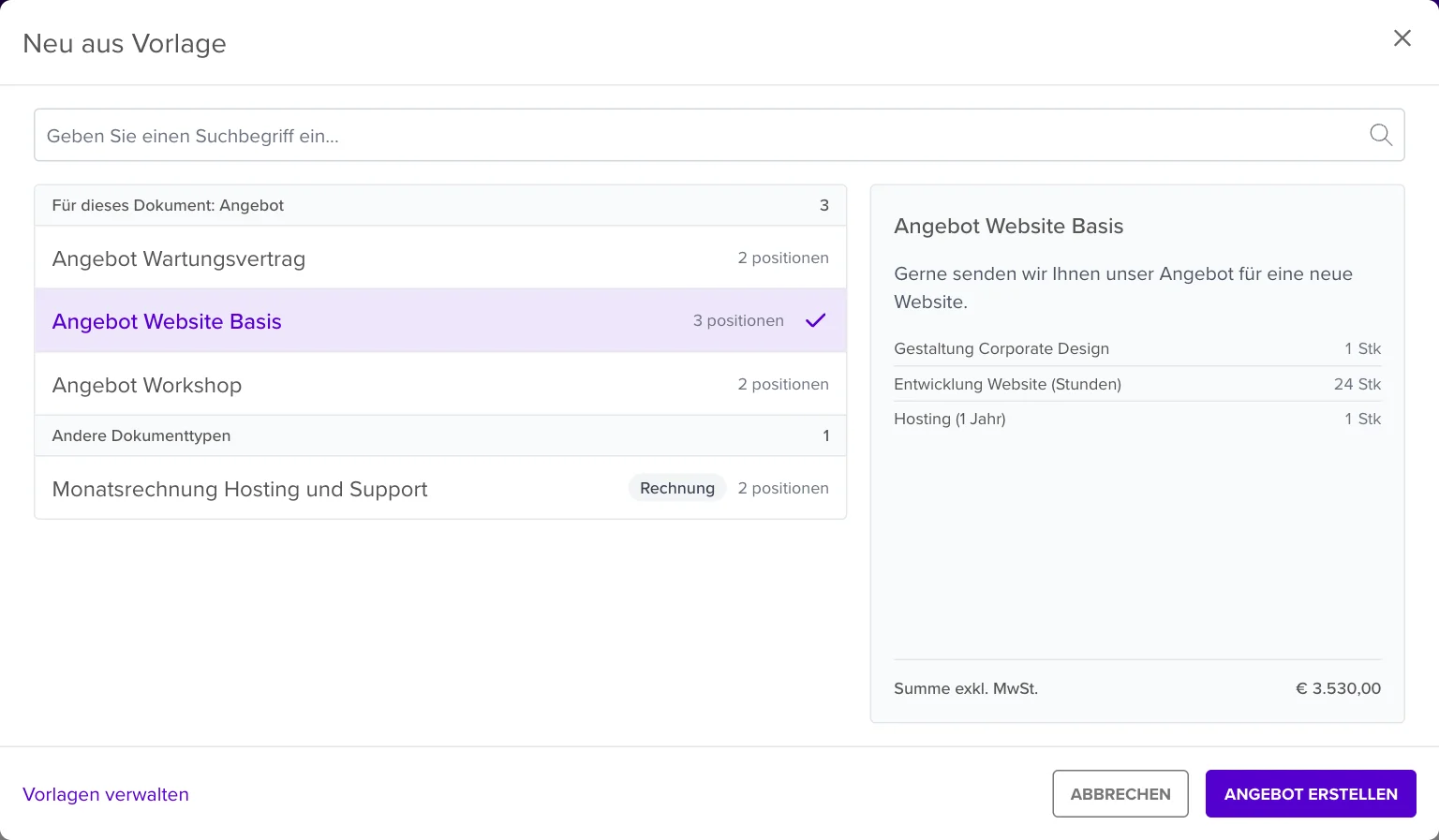
Sie erhalten ein neues Dokument mit den Positionen, dem Einleitungstext, den Bemerkungen und der Referenz aus der Vorlage. Wählen Sie den Kunden, passen Sie an, was nötig ist, und speichern Sie wie gewohnt.
In der Liste stehen oben die Vorlagen für den Dokumenttyp, an dem Sie gerade arbeiten (Für dieses Dokument). Darunter finden Sie unter Andere Dokumenttypen weitere Vorlagen, die Sie ebenfalls verwenden können. Mit dem Suchfeld finden Sie eine Vorlage schnell über ihren Titel.
Sie können auch von der Vorlage selbst ausgehen. Öffnen Sie sie unter Produkte > Dokumentvorlagen und klicken Sie auf die Schaltfläche mit dem Standard-Dokumenttyp, zum Beispiel Angebot erstellen. Mit dem Pfeil daneben wählen Sie einen anderen Dokumenttyp.
Neu aus Vorlage funktioniert für Angebote, Rechnungen, Proformarechnungen, Gutschriften, Lieferscheine und Bestellungen.
💡 Tipp: Wird Ihr Dokument inklusive MwSt. berechnet? Dann werden die Preise aus der Vorlage automatisch umgerechnet, genau wie beim Hinzufügen eines Produkts.
Gehen Sie zu Produkte > Dokumentvorlagen. Über das Menü neben einer Vorlage können Sie sie Bearbeiten, Duplizieren oder Löschen. Das Bearbeiten einer Vorlage ändert nichts an Dokumenten, die Sie zuvor damit erstellt haben.
