NumNum

Projekte und Zeiterfassung: Stunden erfassen und abrechnen

Arbeiten Sie auf Stundenbasis oder pro Projekt? Mit dem Modul Projekte erfassen Sie geleistete Stunden und verwendete Produkte pro Kunde und pro Projekt, und rechnen sie anschließend mit wenigen Klicks ab: detailliert oder zusammengefasst, ganz wie Sie möchten.

ℹ️ Projekte, Zeit- und Produkterfassung ist ein Modul, das je nach Abonnement verfügbar ist (enthalten oder als Add-on). Sehen Sie das Menü Projekte nicht? Kontaktieren Sie help@numnum.be.

Ein Projekt anlegen

  1. Gehen Sie im Menü zu Projekte und klicken Sie auf Hinzufügen
  2. Wählen Sie den Kunden und geben Sie dem Projekt einen Titel
  3. Die Nummer wird automatisch vorgeschlagen (z. B. PR2026-00001)
  4. Tragen Sie das Startdatum ein, optional ein Enddatum
  5. Wählen Sie den Stundensatz: einen Ihrer festen Stundensätze oder Eigene Wahl mit eigenem Preis
  6. Legen Sie optional ein Budget fest: Auf Stundenbasis oder Auf Betragsbasis (oder keines)
  7. Fügen Sie die Benutzer (Mitarbeiter) hinzu, die auf dem Projekt erfassen dürfen
  8. Speichern; Sie landen direkt auf dem Projekt-Dashboard

Ein Projekt hat einen Status: Laufend, Abgeschlossen oder Über Budget. Überschreiten Ihre Erfassungen das eingestellte Budget, erscheint auf dem Projekt-Dashboard eine Warnung.

Auf dem Projekt-Dashboard sehen Sie ein Diagramm und Kennzahlen (geleistete Stunden, Betrag, Produkte), und über die Tabs alle verknüpften Erfassungen und Dokumente: Angebote, Rechnungen, Gutschriften, Ausgaben und mehr.

Stunden erfassen

  1. Gehen Sie zu Projekte → Zeiterfassung und klicken Sie auf Hinzufügen
  2. Wählen Sie den Kunden und optional das Projekt
  3. Tragen Sie Datum, Startzeit, Endzeit und ggf. die Pausendauer ein; die Gesamtdauer wird automatisch berechnet
  4. Wählen Sie den Stundensatz (Standard: der Stundensatz des Projekts) und beschreiben Sie die Aufgabe
  5. Speichern

Hat Ihr Unternehmen mehrere Benutzer, wählen Sie auch den Mitarbeiter, für den Sie erfassen. In der Übersicht filtern Sie nach Datum, Mitarbeiter, Kunde und Projekt. Über Exportieren laden Sie die Erfassungen (mit den aktiven Filtern) als Excel-Datei herunter.

Neben Stunden erfassen Sie auf dieselbe Weise Produkterfassungen: verwendete Materialien oder Produkte auf einem Projekt.

Erfassungen abrechnen

Es gibt zwei Ausgangspunkte:

  • Aus einem Projekt: Öffnen Sie das Projekt und klicken Sie oben auf das Euro-Symbol (Rechnung erstellen)
  • Aus der Übersicht Zeiterfassung: Klicken Sie auf Rechnung erstellen und wählen Sie zuerst den Kunden; so rechnen Sie auch lose Erfassungen ohne Projekt ab

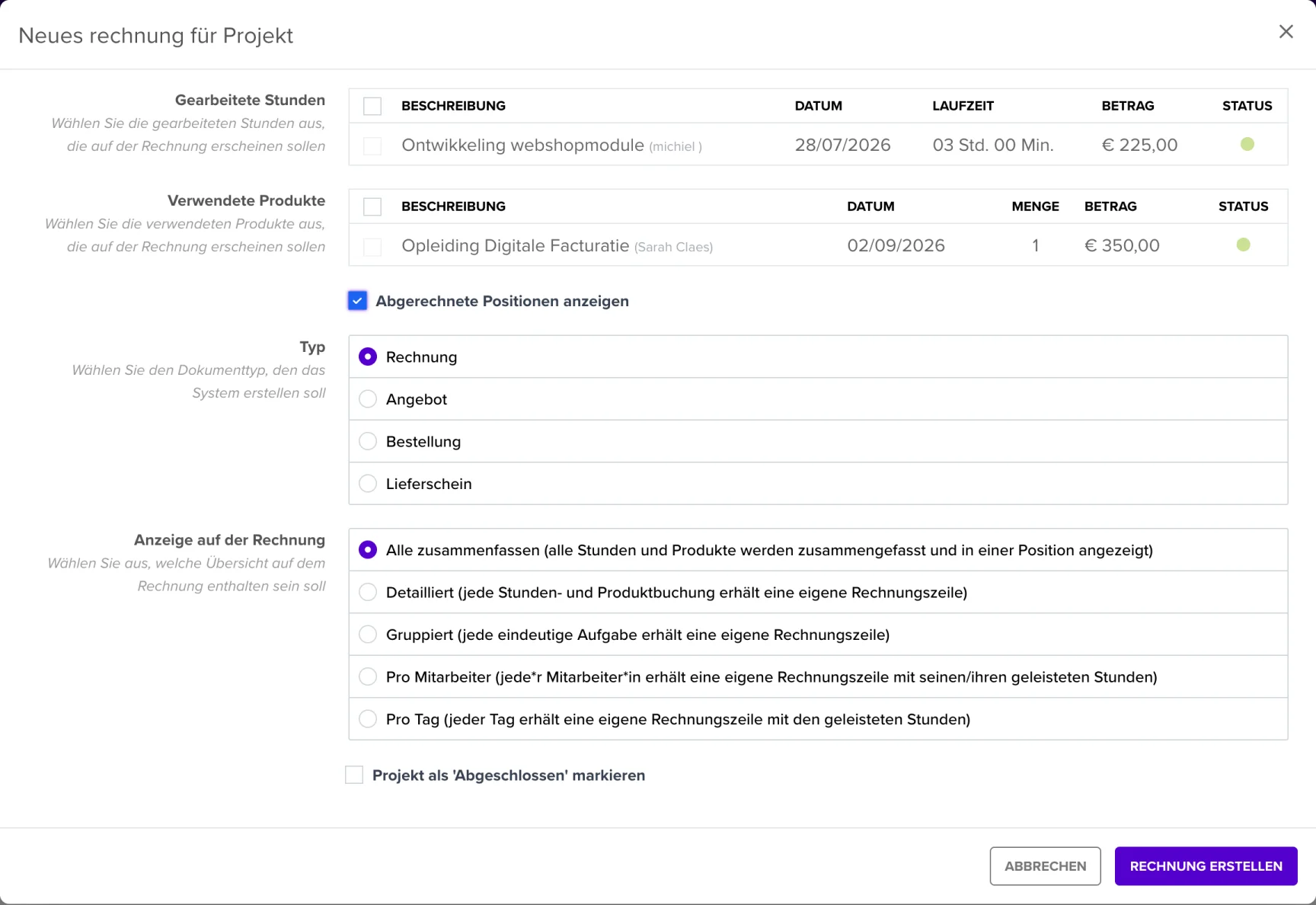
Im Fenster, das sich öffnet:

  1. Wählen Sie unter Geleistete Stunden und Verwendete Produkte die Erfassungen aus, die auf die Rechnung sollen (bereits abgerechnete Positionen sind ausgegraut; über Abgerechnete Positionen anzeigen können Sie sie einsehen)
  2. Wählen Sie den Typ des Dokuments: Rechnung, Angebot, Bestellschein oder Lieferschein
  3. Wählen Sie die Darstellung auf der Rechnung:
    • Alles zusammenfassen: alle Stunden und Produkte addiert auf einer Zeile
    • Detailliert: jede Erfassung als eigene Rechnungszeile (optional mit Start- und Endzeit und/oder Mitarbeiter)
    • Gruppiert: eine Zeile pro eindeutiger Aufgabe
    • Pro Mitarbeiter: eine Zeile pro Mitarbeiter mit seinen geleisteten Stunden
    • Pro Tag: eine Zeile pro Tag
  4. Rechnen Sie aus einem Projekt ab, können Sie das Projekt direkt als „Abgeschlossen" markieren
  5. Klicken Sie auf Rechnung erstellen

Die Rechnung öffnet sich als Entwurf im gewohnten Rechnungseditor; Sie können also noch alles prüfen und anpassen, bevor Sie speichern. Erst beim Speichern erhalten die ausgewählten Erfassungen den Status Abgerechnet, damit Sie sie nicht versehentlich doppelt abrechnen.

Stundensätze verwalten

Unter Projekte → Stundensätze verwalten Sie Ihre festen Sätze (Name, Preis und MwSt.-Prozentsatz). Der Satz wird auf drei Ebenen bestimmt:

  1. Feste Stundensätze: Ihre wiederverwendbaren Sätze
  2. Pro Projekt: Jedes Projekt hat einen eigenen Stundensatz (aus Ihren festen Sätzen gewählt oder ein eigener Preis)
  3. Pro Erfassung: Bei einer Zeiterfassung können Sie vom Projektsatz abweichen

Der Satz wird beim Speichern auf der Erfassung eingefroren: Ändern Sie später einen Stundensatz, ändert sich nichts an bereits erfassten Stunden.

Häufige Fragen

Wer sieht welche Erfassungen? Standardmäßig sieht ein Mitarbeiter nur seine eigenen Stunden. Über die Benutzerrechte können Sie jemandem auch die Erfassungen (und Projekte) aller Mitarbeiter zeigen lassen.

Kann ich eine Erfassung erneut abrechnen? Eine abgerechnete Erfassung kann im Rechnungsfenster nicht noch einmal ausgewählt werden. Stimmte etwas nicht, korrigieren Sie über eine Gutschrift und nehmen Sie die Leistung manuell in die neue Rechnung auf.

Muss eine Erfassung an einem Projekt hängen? Nein. Ein Kunde ist Pflicht, ein Projekt nicht; lose Erfassungen rechnen Sie aus der Übersicht Zeiterfassung ab.