Vous faites souvent presque le même devis ou la même facture ? Avec un modèle de document, vous définissez le contenu une seule fois : les lignes, le texte d’introduction, les remarques et la référence. Ensuite, vous démarrez un nouveau document à partir de ce modèle et vous ne complétez plus que le client et ce qui change.
Pratique par exemple pour un devis type pour une installation, un contrat d’entretien fixe ou une facture mensuelle avec les mêmes prestations.
| Vous voulez… | Utilisez |
|---|---|
| démarrer un nouveau document avec un contenu complet et fixe | un modèle de document (cet article) |
| ajouter un groupe de lignes fixe à un document sur lequel vous travaillez déjà | un produit composé |
| adapter votre logo, votre arrière-plan ou votre pied de page | la mise en page via Affichage |
Les modèles de documents sont disponibles dans les mêmes formules que les produits composés, donc selon votre abonnement. Pour créer ou utiliser des modèles, vous devez aussi pouvoir voir les prix des produits. Sans ce droit, vous pouvez uniquement consulter un modèle.
Complétez ensuite le modèle :
Vous ajoutez les lignes comme sur une facture ou un devis ordinaire : lignes libres, produits de votre catalogue, produits composés et blocs. Dans un modèle, les montants sont toujours hors TVA.
Cliquez sur Enregistrer lorsque vous avez terminé.
💡 Conseil : Un modèle peut contenir au maximum 500 lignes et 100 blocs ou lignes isolées.
Vous avez déjà un devis ou une facture que vous voulez réutiliser ? Transformez-le directement en modèle :
Les lignes sont toujours reprises. Le client, le numéro de document et les dates ne le sont pas. Le document lui-même ne change pas.
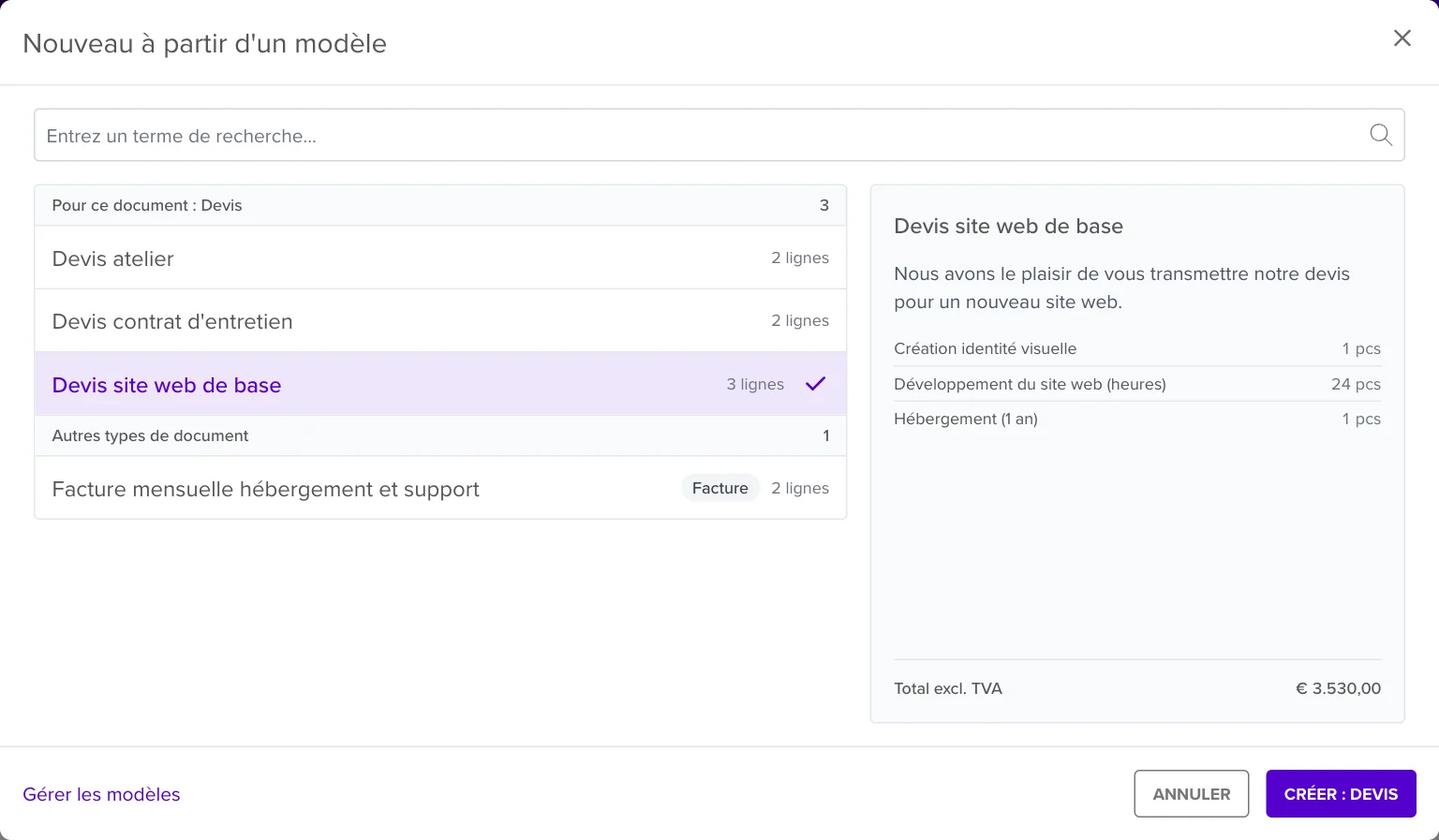
Vous obtenez un nouveau document avec les lignes, le texte d’introduction, les remarques et la référence du modèle. Choisissez le client, adaptez ce qui doit l’être et enregistrez comme d’habitude.
Dans la liste, les modèles du type de document en cours apparaissent en haut (Pour ce document). En dessous, vous trouvez les modèles des Autres types de document, que vous pouvez aussi utiliser. Le champ de recherche vous permet de retrouver rapidement un modèle par son titre.
Vous pouvez aussi partir du modèle lui-même. Ouvrez-le dans Produits > Modèles de documents et cliquez sur le bouton avec le type de document par défaut, par exemple Créer : Devis. La flèche à côté vous permet de choisir un autre type de document.
Nouveau à partir d’un modèle fonctionne pour les devis, factures, factures proforma, notes de crédit, bons de livraison et bons de commande.
💡 Conseil : Votre document est calculé TVA comprise ? Les prix du modèle sont alors convertis automatiquement, comme lorsque vous ajoutez un produit.
Allez dans Produits > Modèles de documents. Via le menu à côté d’un modèle, vous pouvez le Modifier, le Dupliquer ou le Supprimer. Modifier un modèle ne change rien aux documents que vous avez créés précédemment avec celui-ci.
