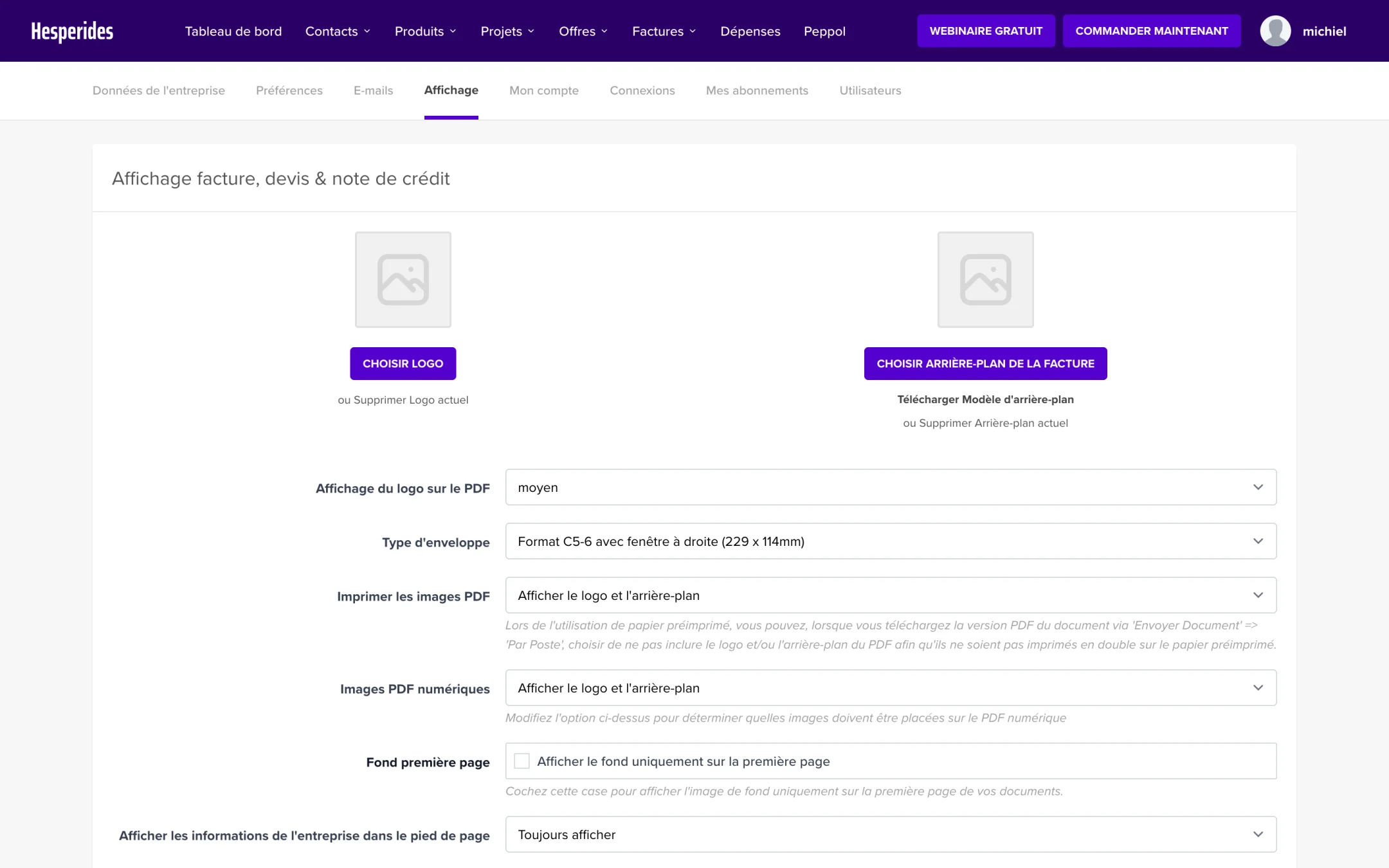
Vous déterminez vous-même l’aspect de vos factures, devis et autres documents. Il n’y a pas de menu avec des designs prêts à l’emploi, mais vous adaptez vos documents à votre identité visuelle avec :
À côté des paramètres se trouve un aperçu en direct de votre document. Chaque choix y est visible immédiatement, avant même d’enregistrer.
💡 Vous cherchez autre chose ? Vous voulez démarrer une facture ou un devis avec des lignes, une introduction et des remarques prédéfinies ? Utilisez alors les modèles de documents.
À gauche se trouvent les paramètres, répartis en cinq blocs : Logo, Enveloppe & position, Arrière-plan, Pied de page et Conditions générales. À droite, vous voyez l’Aperçu.
L’aperçu montre un document avec des données d’exemple (un client fictif et quelques lignes) dans votre mise en page. Il suit vos paramètres pendant que vous les modifiez. En haut de l’aperçu, vous choisissez :
Si votre document compte une deuxième page (par exemple à cause de vos conditions placées à la fin), des boutons par page apparaissent sous l’aperçu, comme Page 1 et Page 2.
Vous travaillez sur un écran plus petit ? L’aperçu n’est alors pas affiché à côté des paramètres. Cliquez en haut sur Voir l’aperçu.
Votre logo est téléversé immédiatement, vous n’avez pas besoin de cliquer sur Enregistrer. Vous voulez le retirer ? Cliquez alors sur Supprimer.
Fichiers acceptés : PNG, JPG, GIF, WebP ou SVG, max. 2 Mo. Plus de conseils sur le format et les dimensions dans Comment ajouter mon logo d’entreprise aux factures ?
Vous envoyez aussi vos factures par la poste ? Choisissez sous Type d’enveloppe si votre enveloppe (format C5-6) n’a pas de fenêtre, ou une fenêtre à droite ou à gauche. L’adresse de votre client est alors placée sur le document de façon à apparaître dans la fenêtre. L’aperçu montre immédiatement où l’adresse se retrouve.
Vous voulez aller plus loin qu’un logo ? Vous pouvez alors afficher un arrière-plan complet sur vos documents, par exemple avec les couleurs de votre identité visuelle ou le design de votre papier à en-tête.
Ici aussi, le téléversement est immédiat. Pour le retirer, cliquez sur Supprimer.
Dans ce même bloc, vous déterminez quelles images figurent sur vos PDF :
| Paramètre | À quoi sert-il ? |
|---|---|
| Imprimer les images PDF | Quelles images (logo, arrière-plan, les deux ou aucune) figurent sur le PDF que vous imprimez. Pratique avec du papier préimprimé, sur lequel votre logo et votre identité visuelle figurent déjà. |
| Images PDF numériques | Quelles images figurent sur le PDF que vous envoyez par voie numérique |
| Fond première page | Cochez pour n’afficher l’arrière-plan que sur la première page. Cette option apparaît dès que votre arrière-plan figure sur l’un des deux PDF. |
💡 Conseil : Basculez dans l’aperçu entre Numérique et Imprimé pour voir la différence entre les deux PDF.
Sous Afficher les informations de l’entreprise dans le pied de page, vous choisissez si vos coordonnées d’entreprise figurent en bas de vos documents : Toujours afficher, Uniquement sur la facture en ligne, pas sur le PDF ou Ne jamais afficher. L’aperçu montre immédiatement quelles informations sont reprises.
Dans le dernier bloc, vous déterminez sur quels documents vos conditions générales apparaissent et sous quelle forme (texte, lien ou image). Tout est expliqué dans Comment configurer mes conditions générales ?
Cliquez en bas sur Enregistrer pour sauvegarder vos choix. Seuls les téléversements de votre logo, de votre arrière-plan et de l’image des conditions se font automatiquement.
