Un logo professionnel sur vos factures renforce votre identité de marque. Dans la plateforme, vous ajoutez facilement votre logo via les paramètres d’affichage.
Étape 1 : Aller à Affichage
- Cliquez en haut à droite sur votre nom
- Sélectionnez Affichage
Étape 2 : Télécharger le logo
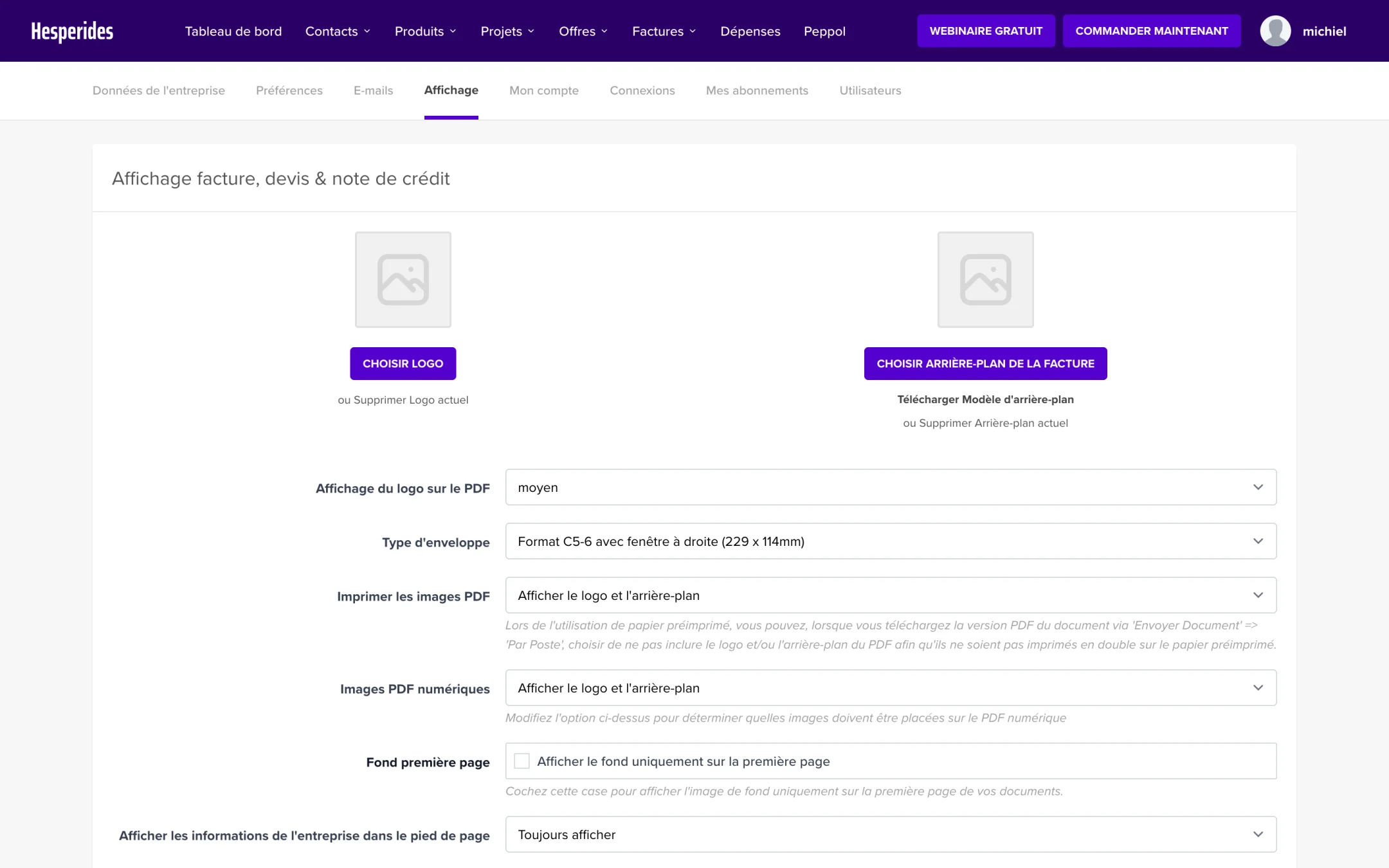
- Dans le bloc Logo, cliquez sur Choisir Logo ou glissez votre fichier logo dans la zone
- Choisissez sous Affichage du logo sur le PDF la taille de votre logo sur le document
- Cliquez en bas sur Enregistrer pour enregistrer cette taille
Le logo lui-même est téléversé dès que vous sélectionnez le fichier, vous n’avez pas besoin de cliquer sur Enregistrer pour cela. La taille, elle, n’est enregistrée qu’avec Enregistrer. Dans l’Aperçu à côté des paramètres, vous voyez immédiatement votre logo sur le document. Vous voulez retirer le logo ? Cliquez sur Supprimer.
- PNG (recommandé, supporte les fonds transparents)
- JPG/JPEG
- SVG
- GIF et WebP
💡 Conseil : Utilisez un PNG avec fond transparent pour le meilleur résultat. La taille maximale du fichier est de 2 Mo.
Résoudre les problèmes de logo
Le logo est flou ?
- Téléchargez une version en haute résolution (minimum 200 pixels de large)
- Utilisez PNG au lieu de JPG
Le logo ne s’adapte pas bien ?
- Les dimensions idéales sont environ 400 x 150 pixels
- Assurez-vous que le logo n’est pas trop large ou trop haut
